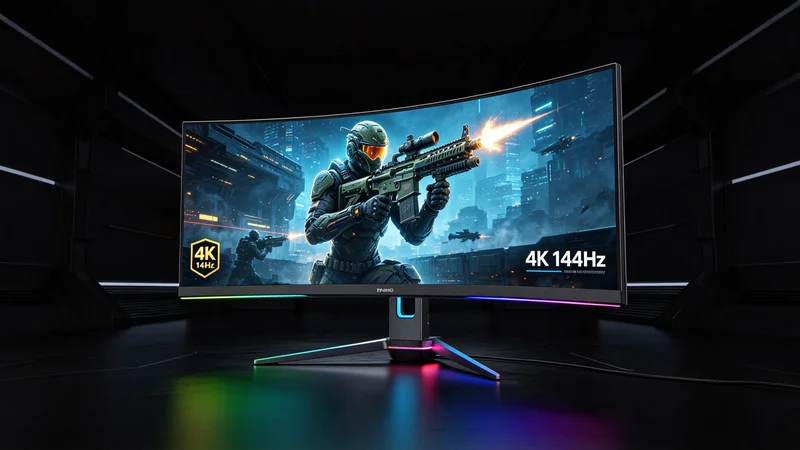
最近换了一台4K 144Hz的显示器,用了一周,感受非常深刻。从1080P 60Hz升级到4K 144Hz,无论是画质还是流畅度,都有质的飞跃。本文是这台显示器的开箱和使用体验,包括外观设计、画质表现、游戏体验、日常使用感受,以及优缺点总结。如果你也在考虑升级显示器,希望这篇文章能给你一些参考。
一、为什么换显示器
我之前用的是一台27英寸的1080P 60Hz显示器,用了大概三年。这台显示器在当时还算不错,但用了三年之后,越来越觉得不够用了。
主要有几个原因:
第一,分辨率不够。1080P在27英寸的屏幕上,像素密度不够高,近距离看能看到像素点,文字显示不够锐利。尤其是在写代码和看文档的时候,文字的边缘有点模糊,看久了眼睛累。
第二,刷新率不够。60Hz在日常使用的时候还可以,但玩游戏的时候就不够了。尤其是玩FPS游戏的时候,60Hz的画面不够流畅,快速移动的时候会有拖影,影响游戏体验。
第三,尺寸有点小。27英寸在当时觉得挺大的,但用了三年之后,越来越觉得不够大。尤其是在多任务处理的时候,屏幕空间不够,需要频繁切换窗口,效率不高。
所以,我决定换一台显示器。我的需求很明确:4K分辨率、144Hz刷新率、27英寸以上、IPS面板。经过一番比较,最终选了一台32英寸的4K 144Hz IPS显示器。
二、开箱和外观
显示器到货的时候,包装很大,比我想象的大很多。32英寸的显示器,包装确实不小。拆开包装,里面有显示器本体、底座、电源线、DP线、USB线和说明书。
外观设计
这台显示器的外观设计比较简洁,采用了三边窄边框的设计,正面看起来很清爽。屏幕边框很窄,屏占比很高,视觉效果不错。
显示器的背面是金属材质,质感很好。背面有一个RGB灯效区域,可以自定义灯光颜色和效果,对于喜欢灯效的用户来说是个加分项。我个人对灯效不太感冒,但也不讨厌,晚上关灯之后看还挺好看的。
底座是方形的,比较稳重,不会晃。底座支持升降、旋转和俯仰调节,可以根据自己的需求调整显示器的高度和角度。我个人比较喜欢把显示器调高一点,这样脖子不用太低,对颈椎比较好。
显示器的接口比较丰富,有两个HDMI 2.1接口、一个DP 1.4接口、一个Type-C接口(支持90W反向充电)、四个USB 3.0接口和一个音频接口。接口这么丰富,基本可以满足各种设备的连接需求。尤其是Type-C接口,支持90W反向充电,连接笔记本电脑很方便,一根线就能同时传输视频和充电。
安装过程
安装很简单,把底座插上去,拧紧螺丝就行,不需要工具。整个安装过程不到五分钟。然后连接电源线和DP线,开机就能用了。
第一次开机的时候,32英寸的屏幕确实给了我很大的视觉冲击。从27英寸升级到32英寸,屏幕大了一圈,视觉效果完全不一样。
三、画质表现
画质是我最关心的部分。从1080P升级到4K,画质的提升是最明显的。
分辨率和清晰度
4K分辨率(3840x2160)在32英寸的屏幕上,像素密度达到了138PPI,比1080P的27英寸(82PPI)高了很多。实际使用的时候,文字显示非常锐利,边缘清晰,完全看不到像素点。
写代码和看文档的时候,这种提升尤其明显。以前用1080P的时候,小字号的文字有点模糊,需要放大到125%才能看清楚。现在用4K,即使是100%缩放,文字也非常清晰,看久了眼睛也不累。
看图片和视频的时候,4K的优势也很明显。细节非常丰富,画面很细腻。尤其是看4K视频的时候,那种清晰度是1080P完全比不了的。
色彩表现
这台显示器采用了IPS面板,标称覆盖95%的DCI-P3色域和100%的sRGB色域。实际使用的时候,色彩表现很出色,颜色鲜艳但不夸张,过渡自然。
我用校色仪校色之后,色彩准确度很高,Delta E小于2,基本可以满足专业的图像处理需求。当然,和专业的设计显示器比还有差距,但对于日常使用和娱乐来说,完全够用了。
显示器支持HDR400,虽然HDR效果不如高端显示器,但比没有HDR还是好一些。看HDR视频的时候,高光部分更亮,暗部细节更丰富,画面的层次感更强。
亮度和对比度
显示器的标称亮度是400尼特(HDR模式下),实际使用的时候,亮度足够。即使在白天光线比较强的房间里,也能看清楚屏幕。
对比度是IPS面板的传统弱项,标称1000:1,实际使用的时候,黑色部分不够深,有点发灰。但这是IPS面板的通病,除非用OLED或VA面板,否则都有这个问题。对于日常使用来说,这个对比度完全够用。
四、游戏体验
144Hz刷新率是我换显示器的另一个重要原因。从60Hz升级到144Hz,游戏体验的提升非常明显。
流畅度
144Hz的刷新率,意味着每秒显示144帧画面,是60Hz的两倍多。实际玩游戏的时候,画面非常流畅,快速移动的时候没有拖影,操作跟手。
尤其是玩FPS游戏的时候,这种提升最明显。以前用60Hz的时候,快速转身和移动瞄准的时候,画面有点模糊,跟不上操作。现在用144Hz,画面非常清晰流畅,瞄准更精准,操作更跟手,游戏体验提升了一个档次。
即使是玩非FPS游戏,144Hz的提升也很明显。比如玩RPG游戏的时候,转动视角和移动角色的时候,画面更流畅,视觉体验更好。
响应时间
这台显示器的标称响应时间是1ms(GTG),实际使用的时候,拖影控制得不错。快速移动的时候,基本看不到明显的拖影。当然,和TN面板比还是有一点差距,但对于IPS面板来说,已经很不错了。
显示器支持AMD FreeSync和NVIDIA G-SYNC Compatible,可以和显卡同步刷新率,减少画面撕裂和卡顿。我用的是NVIDIA显卡,开启G-SYNC Compatible之后,游戏画面更流畅,没有撕裂和卡顿。
4K游戏的性能压力
当然,4K 144Hz对显卡的要求很高。要在4K分辨率下达到144帧,需要高端的显卡。我用的是RTX 3080,在大部分3A大作中,4K最高画质下能达到60-80帧,达不到144帧。
但这不是显示器的问题,而是显卡性能的问题。对于竞技类游戏(比如CS:GO、英雄联盟),4K下达到144帧完全没问题。对于3A大作,可以适当降低画质,或者开启DLSS,提升帧率。
而且,即使游戏达不到144帧,高刷新率显示器也有优势。因为高刷新率显示器的画面更流畅,即使只有60帧,在144Hz显示器上的显示效果也比60Hz显示器好。
五、日常使用感受
除了游戏,日常使用的体验也很重要。
多任务处理
32英寸4K显示器,屏幕空间非常大。日常使用的时候,可以同时打开多个窗口,比如一边写代码,一边查文档,一边聊天,不需要频繁切换窗口,效率提升很多。
我现在的习惯是,屏幕左边放代码编辑器,右边放文档和浏览器,中间留一些空间放其他工具。这样的布局,工作效率比以前高了很多。
当然,32英寸的屏幕也有一个问题,就是需要转动脖子才能看到屏幕的边缘。刚开始用的时候有点不习惯,用了几天之后就适应了。如果觉得32英寸太大,可以考虑27英寸的4K显示器,像素密度更高,也不需要转动脖子。
护眼功能
这台显示器支持低蓝光模式和不闪屏技术。低蓝光模式可以减少蓝光输出,减轻眼睛疲劳。不闪屏技术可以消除屏幕闪烁,保护眼睛。
我一般在晚上使用的时候开启低蓝光模式,屏幕会偏暖一点,眼睛确实舒服一些。白天的时候,我一般不开低蓝光模式,因为会影响色彩准确度。
显示器还支持自动亮度调节,可以根据环境光线自动调整屏幕亮度。这个功能在手机上很常见,但在显示器上还不多见。实际使用的时候,自动亮度调节比较灵敏,能根据环境光线及时调整亮度,很方便。
Type-C反向充电
Type-C接口支持90W反向充电,连接笔记本电脑很方便。一根Type-C线,就能同时传输视频信号、USB数据和给笔记本充电。桌面变得很整洁,不需要那么多线了。
我现在用笔记本电脑的时候,就用一根Type-C线连接显示器,既可以用大屏幕,又可以给笔记本充电,还可以用显示器上的USB接口连接键盘鼠标,非常方便。
六、优点和缺点
用了一周之后,总结一下这台显示器的优点和缺点。
优点:
- 画质出色:4K分辨率,IPS面板,色彩准确,细节丰富,画质非常出色
- 刷新率高:144Hz刷新率,画面流畅,游戏体验好
- 屏幕大:32英寸,屏幕空间大,多任务处理效率高
- 接口丰富:HDMI 2.1、DP 1.4、Type-C(90W反向充电)、USB 3.0,接口齐全
- 外观设计好:三边窄边框,金属背面,RGB灯效,外观好看
- 调节方便:支持升降、旋转、俯仰调节,能找到合适的观看角度
- 护眼功能:低蓝光、不闪屏、自动亮度调节,护眼功能齐全
缺点:
- 价格贵:4K 144Hz IPS显示器,价格不便宜,预算有限的用户可能需要考虑
- 对显卡要求高:4K 144Hz对显卡性能要求很高,低端显卡跑不满
- IPS对比度一般:黑色部分不够深,暗部细节不如VA和OLED面板
- 尺寸大需要适应:32英寸需要转动脖子看屏幕边缘,刚开始可能不习惯
- HDR效果一般:HDR400的效果有限,和高端HDR显示器有差距
- 功耗较高:4K高刷新率显示器,功耗比普通显示器高一些
七、购买建议
如果你也在考虑买4K 144Hz显示器,给你几点建议。
1. 确定预算
4K 144Hz显示器的价格跨度很大,从两千多到上万都有。根据自己的预算选择合适的型号。一般来说,三千到五千的价位,就能买到不错的4K 144Hz IPS显示器。
2. 考虑尺寸
4K显示器常见的尺寸有27英寸和32英寸。27英寸的像素密度更高(163PPI),文字更清晰,不需要转动脖子。32英寸的屏幕更大,多任务处理更方便,但像素密度稍低(138PPI),需要转动脖子。
如果你主要用来写代码、看文档,建议27英寸。如果你主要用来玩游戏、看视频、多任务处理,建议32英寸。
3. 确认显卡性能
4K 144Hz对显卡要求很高。如果你的显卡比较老(比如GTX 10系列及以下),可能跑不满4K 144Hz。建议至少RTX 3060Ti以上的显卡,才能在4K下有比较好的游戏体验。
如果你的显卡不够好,可以考虑2K 144Hz显示器,对显卡要求低一些,游戏体验也不错。
4. 注意接口
买显示器的时候,注意看接口。要支持4K 144Hz,需要DP 1.4或HDMI 2.1接口。老版本的DP和HDMI接口,可能不支持4K 144Hz。
另外,如果需要连接笔记本电脑,建议选带Type-C接口的显示器,支持反向充电,使用更方便。
5. 实际体验
如果有条件,建议去实体店实际体验一下。看看尺寸合不合适,画质满不满意,操作顺不顺手。毕竟显示器是要用好几年的东西,实际体验很重要。
八、写在最后
用了一周4K 144Hz显示器,最大的感受就是:回不去了。从1080P 60Hz升级到4K 144Hz,无论是画质还是流畅度,都有质的飞跃。现在再看以前的1080P 60Hz显示器,觉得画质模糊,画面卡顿,完全无法接受。
当然,4K 144Hz显示器也不是完美的。它价格贵,对显卡要求高,尺寸大需要适应。但如果你预算充足,显卡性能够,那4K 144Hz显示器绝对值得升级。它能大幅提升你的工作效率和娱乐体验,让你每天面对的屏幕变得更加清晰和流畅。
对于我来说,这台显示器是我今年买的最值得的数码产品。每天用它工作和娱乐,都能感受到它带来的提升。如果你也在考虑升级显示器,我强烈建议你试试4K 144Hz,相信我,用了就回不去了。
最后用一句话结束本文:"显示器是每天都要面对的东西,值得投资一台好的。4K 144Hz,用了就回不去了。"愿每一个人都能拥有一台让自己满意的显示器,享受清晰流畅的视觉体验。





评论(0)
暂无评论,快来抢沙发~
评论功能仅对会员开放,请先登录
登录