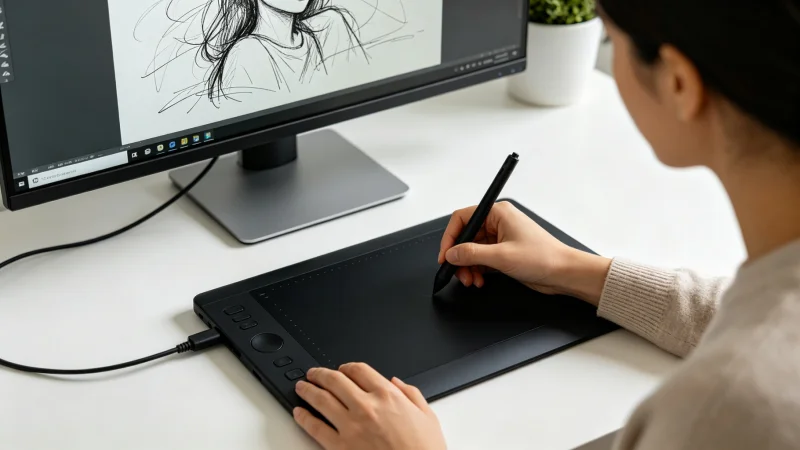
手写板(也叫数位板、绘图板)一直是设计师和插画师的必备工具,用它来画画、修图,比鼠标方便太多了。但是近年来,随着手写板的价格越来越亲民,功能也越来越丰富,越来越多的普通用户开始考虑购买手写板,用来记笔记、批注文档、画画涂鸦、甚至代替鼠标操作电脑。
我就是这样一个普通用户。我既不是设计师,也不是插画师,平时的工作主要是写文档、做PPT、处理一些简单的图片。半年前,我一时兴起,花了几百块钱买了一块入门级的手写板,想用它来记笔记、批注PDF、偶尔画个画。用了半年之后,我有一些真实的感受想和大家分享。
本文将从一个普通用户的角度,聊聊手写板值不值得买、适合什么人用、使用中有哪些优缺点、有哪些坑需要注意,希望能给想入手手写板的朋友一些参考。
一、我为什么买手写板
先说说我为什么买手写板。
说实话,买手写板之前,我并没有什么明确的需求,就是觉得这东西挺有意思的,想试试。当时看了一些博主的推荐,说手写板用来记笔记、批注文档特别方便,比鼠标好用太多了。而且入门级的手写板也不贵,几百块钱,就算买了不用也不会太心疼。于是就头脑一热,下单买了一块。
我买的是一块Wacom的入门级手写板,CTL-472,小号的,活动价不到三百块钱。这块板子很简单,就是一块板加一支笔,没有屏幕,需要连接电脑使用。压感级别是1024级,对于入门级来说够用了。
买之前我想象的使用场景是这样的:开会的时候用手写板记笔记,方便又高效;看PDF文档的时候用手写板批注,圈圈画画,比鼠标方便;闲暇的时候用手写板画个画,陶冶一下情操。
但是实际用起来,和我想象的还是有不小的差距。
二、手写板的优点
用了半年,虽然没有达到我预期的使用频率,但是手写板确实有一些优点,在某些场景下确实比鼠标好用。
优点一:画画和修图确实比鼠标好用太多
这是手写板最大的优势,也是它最核心的价值。如果你需要画画、插画、修图,手写板和鼠标完全不是一个级别的体验。
手写板的笔有压感,下笔重颜色就深、线条就粗,下笔轻颜色就浅、线条就细,这种自然的笔触是鼠标完全做不到的。用鼠标画画,线条僵硬,没有粗细变化,画出来的东西很生硬;用手写板画画,线条流畅,有粗细浓淡的变化,画出来的东西自然很多。
我虽然不是专业画画的,但是偶尔用手写板画个简笔画、涂鸦一下,确实比鼠标舒服太多了。特别是画曲线和斜线的时候,手写板的优势非常明显,画出来的线条流畅自然,而用鼠标画曲线总是歪歪扭扭的。
修图的时候也是一样。用Photoshop修图,需要精细地涂抹、擦除、选择,用鼠标总是不够精准,特别是处理细节的时候。用手写板就精细很多,笔就像真的画笔一样,可以精准地控制涂抹的范围和力度,修图效率提高了不少。
如果你是设计师或者插画师,或者经常需要画画修图,手写板绝对是必备工具,用了就回不去了。
优点二:批注文档和记笔记确实方便
这是我买手写板的主要目的之一,实际用下来确实还不错。
看PDF文档的时候,用手写板可以直接在上面圈圈画画,标注重点,写批注,就像在纸质文档上做笔记一样自然。用鼠标批注的话,画个圈都画不圆,写个字更是歪歪扭扭的,非常不方便。用手写板就好多了,可以很自然地写字、画图、标注,批注效率提高了很多。
我平时需要看很多PDF文档,有论文、有报告、有电子书。以前看的时候,重要的地方只能用高亮工具标一下,想写点批注很麻烦。现在用手写板,可以直接在文档上写批注,想到什么就写什么,就像在纸质书上做笔记一样,非常方便。而且批注可以保存下来,以后再看的时候还能看到自己当时的想法,很有意义。
记笔记也是一样。开会或者听课的时候,用手写板配合笔记软件,可以直接手写记笔记,比打字更自由,可以画图、画箭头、做思维导图,记录的方式更灵活。特别是需要记录一些图形化的内容的时候,手写比打字方便太多了。
不过,手写记笔记也有一个问题,就是手写的字不如打字的清晰,搜索起来也不方便。所以我一般是重要的、需要长期保存的笔记用打字,临时的、图形化的笔记用手写,两者结合使用。
优点三:长时间使用比鼠标舒服
这是一个我没想到的优点。用鼠标的时候,手一直保持着握鼠标的姿势,手腕和手指一直处于紧张状态,时间长了会觉得手腕酸痛,甚至会得"鼠标手"(腕管综合征)。
用手写板的时候,握笔的姿势和平时写字一样,手腕和手指比较放松,长时间使用也不容易累。而且手写板的笔不需要点击,轻轻碰到板子就相当于鼠标左键,不需要用力点击,手指的负担小了很多。
我现在如果需要长时间操作电脑,比如长时间浏览网页、处理文档,有时候会用手写板代替鼠标,手腕确实舒服很多。特别是对于已经有手腕不适的人来说,用手写板代替鼠标可能会有一定的缓解作用。
当然,这也因人而异,有些人可能觉得用手写板不如鼠标舒服,这个需要自己体验。
优点四:入门级的价格很亲民
以前手写板是专业工具,价格很贵,动辄几千块,普通用户很难接受。但是现在入门级的手写板价格已经很亲民了,几百块钱就能买到一块不错的入门级手写板,Wacom的入门款也就三百多块钱,国产品牌的更便宜,一百多块钱就能买到。
对于想体验手写板的普通用户来说,这个价格完全可以接受,就算买了用得不多,也不会太心疼。而且入门级的手写板对于非专业用户来说完全够用了,1024级压感、足够的板面大小,日常画画、批注、记笔记都没问题。
三、手写板的缺点和坑
说了优点,再来说说缺点和坑。作为一个普通用户,我在使用手写板的过程中遇到了不少问题,有些甚至让我一度想把手写板闲置起来。
缺点一:没有屏幕的手写板需要适应,上手有门槛
这是普通用户使用手写板最大的障碍。我买的是没有屏幕的入门级手写板,板子本身不显示内容,需要看着电脑屏幕,手在板子上写画。这种"手眼分离"的操作方式,和我们平时在纸上写字画画完全不一样,需要一段时间来适应。
刚开始用的时候,我完全找不到感觉,手在板子上画,眼睛看着屏幕,画出来的线条总是歪歪扭扭的,位置也不对。想画个圈,画出来是个椭圆;想写个字,写出来歪歪扭扭的,自己都认不出来。那种挫败感很强,好几次都想放弃了。
我大概花了一两周的时间,每天用半小时,才慢慢适应了这种操作方式,能比较流畅地写字画画了。但是直到现在,我用手写板写字还是不如在纸上写得好看,精细操作也还是不够精准。
如果预算充足,建议直接上带屏幕的手写屏(比如Wacom Cintiq或者iPad Pro + Apple Pencil),手眼合一,上手门槛低很多,体验也好很多。但是带屏幕的手写屏价格比较贵,入门级的也要几千块,对于普通用户来说可能不太划算。
缺点二:替代不了鼠标,日常操作效率不如鼠标
买手写板之前,我幻想过用手写板完全代替鼠标,但是实际用下来发现,手写板完全替代不了鼠标,在很多日常操作上,鼠标的效率比手写板高太多了。
比如点击菜单、选择文本、拖拽窗口、滚动页面这些日常操作,用鼠标非常高效,但是用手写板就很别扭。手写板的笔需要抬起来移动,再放下去点击,不如鼠标移动起来方便。而且手写板的板面大小有限,光标移动的范围和板面是对应的,需要把笔抬起来移动,不如鼠标可以无限滑动。
我试过用手写板代替鼠标用了一天,结果效率非常低,很多简单的操作都变得很麻烦。后来我就放弃了,还是用鼠标做日常操作,只有在需要画画、批注、记笔记的时候才用手写板。
所以,不要指望用手写板代替鼠标,它更像是鼠标的一个补充,在特定的场景下发挥作用,而不是全能的输入设备。
缺点三:驱动和兼容性问题
手写板需要安装驱动才能使用,驱动的质量和兼容性直接影响使用体验。
我用的是Wacom的手写板,驱动还算比较稳定,但是也遇到过一些问题。比如有时候电脑休眠之后再唤醒,手写板就不能用了,需要重新插拔或者重启驱动。还有的时候,驱动更新之后,之前的设置就丢了,需要重新配置。
在一些软件中,手写板的兼容性也不是很好。比如在某些版本的Office中,手写批注的功能不太稳定,有时候写不上字,有时候笔迹会偏移。在一些小众软件中,手写板的压感可能不支持,只能当普通鼠标用。
国产品牌的手写板驱动问题可能更多一些,兼容性和稳定性不如Wacom。所以如果预算允许,建议还是买Wacom的,驱动和售后都更有保障。
缺点四:容易吃灰,使用频率可能不高
这是最现实的一个问题。对于普通用户来说,手写板很容易吃灰,买的时候兴致勃勃,用了几次之后就放在角落里积灰了。
我自己就是一个例子。买手写板之前,想象自己会经常用它记笔记、批注文档、画画。但是实际用下来,除了刚开始的新鲜感用得比较多之外,后来使用频率越来越低。现在大概每周用一两次,主要是用来批注PDF文档,画画基本不画了,记笔记也还是用打字更多。
为什么会这样?我反思了一下,主要有几个原因:
- 需求不够刚性:对于普通用户来说,手写板不是必需品,没有它也能正常工作和生活,有它只是在某些场景下方便一点。这种非刚性的需求,很容易被忽略。
- 使用成本:每次用手写板,都需要把它拿出来、插上线、打开驱动,用完了还要收起来,不如鼠标一直插在电脑上方便。这种使用成本会降低使用频率。
- 替代方案多:批注文档可以用鼠标加键盘快捷键,记笔记可以用打字,画画可以用iPad。这些替代方案虽然体验不如手写板,但是也能用,而且更方便。
所以,如果你是一个普通用户,没有明确的、高频的使用需求,买手写板之前一定要三思,很可能买了之后就吃灰了。
缺点五:配件也是一笔开销
手写板的笔是消耗品,笔尖会磨损,需要定期更换。虽然一根笔尖不贵,但是长期下来也是一笔小开销。而且有些型号的笔需要充电或者换电池,也需要额外的成本。
如果是带屏幕的手写屏,还需要考虑屏幕贴膜、保护套等配件,开销更大。
四、手写板适合什么人,不适合什么人
说了这么多优缺点,总结一下手写板适合什么人、不适合什么人。
适合买手写板的人:
- 设计师、插画师、美术工作者:这是手写板的核心用户群体,手写板是你们的必备工具,能大幅提高工作效率和作品质量。建议直接上专业级的板子或者带屏幕的手写屏,不要在入门级上浪费钱。
- 需要经常批注文档、看PDF的人:比如学生、研究者、律师、编辑等,需要经常看论文、报告、文档,做批注。手写板批注文档确实比鼠标方便很多,能提高效率。
- 喜欢画画、涂鸦的爱好者:如果你喜欢画画,但是还在犹豫要不要投入太多,入门级的手写板是一个不错的选择,几百块钱就能体验数字绘画的乐趣。
- 有手腕不适、想减少鼠标使用的人:如果你已经有"鼠标手"或者手腕不适,可以试试用手写板代替部分鼠标操作,可能会有一定的缓解作用。
- 老师、线上教育工作者:如果需要在线上课、录微课,手写板用来板书、演示非常方便,比鼠标写字好看太多了。
不适合买手写板的人:
- 没有明确需求、只是一时兴起的人:如果你只是觉得手写板挺有意思的,但是没有明确的使用场景,建议不要买,很大概率会吃灰。
- 指望用手写板完全代替鼠标的人:手写板代替不了鼠标,日常操作还是鼠标效率高。如果你是想找一个鼠标的替代品,手写板不是一个好选择。
- 预算有限、但是对体验要求高的人:如果你预算有限,只能买入门级的无屏手写板,但是又对手眼合一的体验要求很高,建议不要买,入门级的无屏手写板上手门槛高,体验有限,可能会让你失望。不如攒钱上带屏幕的,或者用iPad Pro + Apple Pencil。
- 嫌麻烦、不想花时间适应的人:无屏手写板需要花时间适应,如果你没有耐心去适应,买了也用不好,不如不买。
五、购买建议
如果你看了上面的内容,还是决定要买手写板,这里有一些购买建议。
建议一:先明确自己的需求和预算
买之前先想清楚,你买手写板主要用来做什么?是专业画画还是偶尔涂鸦?是经常批注文档还是只是想试试?不同的需求,适合的产品不一样。
预算也要考虑清楚。手写板的价格从一百多到几万块都有,根据自己的需求和预算选择合适的产品,不要盲目追求高端,也不要贪便宜买太差的。
建议二:优先考虑Wacom
如果预算允许,优先考虑Wacom的产品。Wacom是手写板领域的龙头老大,产品质量、驱动稳定性、压感技术、售后都比其他品牌好很多。虽然价格比国产品牌贵一些,但是体验也好很多,用起来省心。
入门级可以选Wacom的CTL系列,比如CTL-472(小号)、CTL-672(中号),价格在三百到五百之间,对于非专业用户来说完全够用了。
专业级可以选Wacom的PTH系列(Intuos Pro),压感级别更高,功能更多,适合专业设计师和插画师。
带屏幕的可以选Wacom Cintiq系列,体验最好,但是价格也最贵,入门级的也要几千块。
建议三:根据使用场景选择大小
手写板有不同的尺寸,小号(S)、中号(M)、大号(L)等。尺寸越大,操作空间越大,但是价格也越贵,携带也越不方便。
如果主要用来记笔记、批注文档、偶尔画画,小号或者中号就够了。如果是专业画画、修图,建议中号以上,大号更好,操作空间大,画起来更舒服。
我买的是小号的,刚开始觉得小巧便携,但是用了一段时间之后觉得板面有点小,画画的时候手腕活动不开,有点后悔没买中号的。所以如果桌面空间允许,建议买中号的,使用体验好很多。
建议四:有条件的话,优先考虑带屏幕的
如果预算充足,强烈建议直接上带屏幕的手写屏,或者用iPad Pro + Apple Pencil。带屏幕的设备手眼合一,上手门槛低,体验比无屏手写板好太多了,用了就回不去了。
当然,带屏幕的价格比较贵,Wacom Cintiq入门级也要几千块,iPad Pro + Apple Pencil也要七八千。如果预算有限,入门级的无屏手写板也能用,就是需要花时间适应。
建议五:可以先买个二手的试试
如果你不确定自己会不会经常用,可以先买个二手的入门级手写板试试,一百多块钱就能买到,就算用得不多也不会太心疼。等确定自己确实需要、会经常用之后,再升级更好的设备。
六、总结
说了这么多,回到最开始的问题:手写板值不值得买?
我的回答是:看需求。
如果你是设计师、插画师,或者有明确的、高频的使用需求(比如经常批注文档、在线上课板书),那么手写板绝对值得买,它能大幅提高你的工作效率,用了就回不去了。
如果你是一个普通用户,没有明确的需求,只是一时兴起想试试,那么建议谨慎购买,很大概率会吃灰。不如先想想自己是不是真的需要,或者先买个二手的入门级试试,确定会用再升级。
我自己的情况是,虽然使用频率不高,但是在需要批注PDF的时候确实很方便,所以也不算完全买亏了。如果让我重新选择,我可能还是会买,但是会买中号的,而不是小号的。
最后想说的是,数码产品没有绝对的值不值得,只有适不适合自己。在购买之前,想清楚自己的需求和预算,选择适合自己的产品,就是最好的选择。
希望这篇文章能给想入手手写板的朋友一些参考,祝大家都能买到适合自己的设备。




评论(0)
暂无评论,快来抢沙发~
评论功能仅对会员开放,请先登录
登录