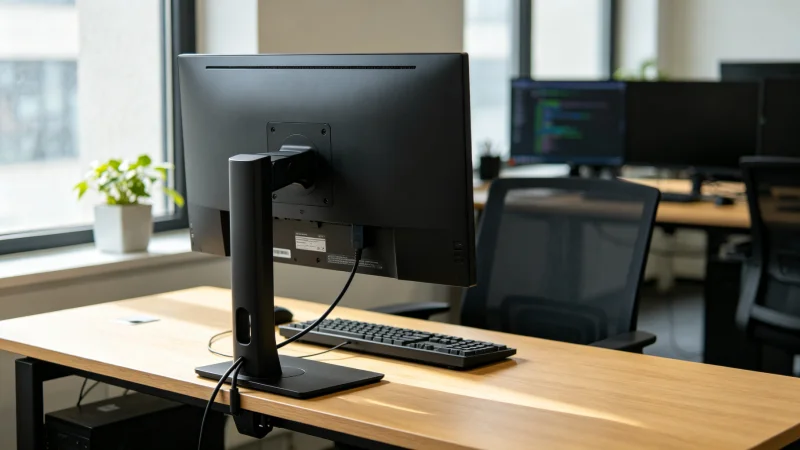
作为一个每天对着电脑十几个小时的程序员,颈椎和腰椎一直不太好,去年这个时候,我咬咬牙花了几百块钱买了一个显示器支架,想改善一下坐姿,保护颈椎。到现在用了整整一年了,今天来写一个详细的使用感受,聊聊这一年来用显示器支架的体验,优点缺点都说说,最后回答一个大家最关心的问题:我后悔了吗?
一、为什么要买显示器支架
在买显示器支架之前,我的显示器就是直接放在桌子上的,用的是显示器自带的底座。那时候没觉得有什么不好,直到后来颈椎越来越不舒服,去医院看,医生说我颈椎生理曲度变直,和长期低头看电脑有很大关系,让我注意坐姿,把显示器垫高,让视线和屏幕上沿平齐,不要低头看屏幕。
我这才注意到,我平时看电脑的时候,头是低着的,因为显示器太矮了,屏幕中心在我的视线下方,我需要低头才能看清屏幕。每天低头十几个小时,颈椎不出问题才怪。于是我就想办法把显示器垫高,一开始是用几本书垫在显示器下面,垫了之后确实高了一点,但是不稳,而且高度不能调,书垫多了太高,垫少了不够。
后来我就想到了显示器支架,显示器支架可以自由调节高度、角度、距离,想怎么调就怎么调,而且比用书垫稳多了,还能节省桌面空间。虽然要花几百块钱,但是想想颈椎的健康,还是咬咬牙买了一个。
我买的是某品牌的入门款显示器支架,三百多块钱,夹桌式的,支持17到32英寸的显示器,承重2到9公斤,我的显示器是27英寸的,刚好符合要求。
二、优点:确实改善了很多
用了一年,显示器支架的优点还是很明显的,主要有以下几个方面。
1. 颈椎舒服多了
这是最明显的改善,也是我买显示器支架最主要的原因。用了支架之后,我可以把显示器调到合适的高度,让屏幕上沿和我的视线平齐,看屏幕的时候头是正的,不用低头了。刚开始用的时候还有点不习惯,因为以前低头惯了,现在抬头看屏幕觉得有点怪,但是用了几天就适应了,然后就发现颈椎确实舒服多了,以前每天下班脖子都酸得不行,现在基本不会了,颈椎的压力小了很多。
而且支架还可以调节俯仰角度,我可以把屏幕稍微向后仰一点,这样看屏幕的时候更舒服,不用抬着头。还可以调节左右角度,有时候我侧着坐,也可以把屏幕转过来对着我,非常方便。
2. 节省桌面空间
这是我没想到的一个意外惊喜。以前用显示器自带的底座,底座很大,占了桌面很大一块地方,显示器下面的空间都浪费了,放不了什么东西。用了支架之后,支架是夹在桌子边缘的,显示器下面的桌面空间完全空出来了,可以放键盘、放书、放小摆件,桌面利用率高了很多,看起来也更整洁了。
而且支架可以把显示器拉出来,也可以推回去,不用的时候可以把显示器推到离桌边远一点的地方,桌面就更宽敞了。对于我这种桌面东西比较多的人来说,节省空间真的是一个很大的优点。
3. 调节方便,各种姿势都能适配
显示器支架的调节真的太方便了,高度、前后、左右、俯仰、旋转,几乎所有维度都能调,想怎么调就怎么调。我有时候坐着写代码,有时候站着活动一下,有时候躺着靠在椅背上想问题,不管什么姿势,都可以把显示器调到合适的位置和角度,让自己看得舒服。
特别是有时候我想和同事分享屏幕上的内容,直接把显示器转过去对着他就行,不用两个人凑在一起看,非常方便。还有的时候我想竖屏看文档或者看代码,直接把显示器旋转90度就行,竖屏看代码真的太爽了,一屏能显示很多行,不用频繁滚动。
4. 桌面更整洁,走线更方便
用了支架之后,显示器的电源线、视频线都可以沿着支架的臂走,藏在支架里面,从桌面上看不到乱七八糟的线,桌面看起来整洁了很多。以前用底座的时候,线都堆在桌子上,乱七八糟的,看着就烦,现在线都藏起来了,桌面清爽多了,心情也好了。
而且支架的走线槽一般都有卡扣,线卡进去就不会掉出来,也不会影响支架的调节,非常方便。
三、缺点和槽点
说了这么多优点,也说说缺点和槽点,显示器支架也不是完美的,用了一年也发现了一些问题。
1. 安装有点麻烦
安装显示器支架比我想象的麻烦,首先要把显示器原来的底座拆下来,然后把支架的VESA板拧到显示器背面,然后把支架夹在桌子上,最后把显示器挂到支架上,还要调松紧。整个过程我一个人弄了差不多半个小时,主要是拧螺丝比较费劲,而且显示器有点重,一个人挂上去的时候有点担心摔了。
如果是夹桌式的,还要注意桌子的厚度,太厚或者太薄都夹不住,而且桌子边缘要是有挡板或者抽屉的话,可能也夹不了。我当时买的时候没注意,差点因为桌子边缘有个横梁夹不上,后来费了好大劲才夹好。
所以买之前一定要量好桌子的厚度,看看桌子边缘有没有障碍物,确认能装再买。安装的时候最好两个人一起,一个人扶着显示器,一个人拧螺丝,安全一点。
2. 有一定的安全隐患
这是我用的时候一直有点担心的问题,显示器支架是夹在桌子上的,显示器全靠支架的臂支撑着,虽然一般来说很稳,但是总担心会不会夹不紧掉下来,或者支架的承重不够,时间长了松动。特别是我家有猫,猫有时候会跳上桌子,万一撞到显示器,把支架撞松了就麻烦了。
而且支架的关节处如果没拧紧,显示器可能会慢慢下沉,或者自己转动,我用的这个就出现过这个问题,用了几个月之后,显示器会慢慢往下沉,需要重新调一下关节的松紧。虽然不是大问题,但是也挺烦的,需要定期检查一下。
所以买支架的时候一定要买质量好一点的,承重够的,不要买太便宜的杂牌,毕竟显示器也不便宜,万一摔了得不偿失。安装的时候一定要把各个关节都拧紧,定期检查一下有没有松动。
3. 占地方,不方便移动
显示器支架虽然节省了显示器下面的桌面空间,但是支架本身的臂是伸出来的,占了一定的空间,而且支架夹在桌子上,就不能随便移动了。以前用底座的时候,我想把显示器挪个位置,直接搬就行,现在用了支架,要挪位置就得先把支架拆下来,非常麻烦。
而且支架的臂是有一定活动范围的,不是想放哪里就放哪里,如果你想把显示器放得离桌边很远,可能支架的臂不够长,够不到。所以买之前要量好桌面的深度,看看支架的臂长够不够。
还有就是,如果以后想换桌子,或者搬家,支架拆下来再装上去也比较麻烦,不如底座方便。
4. 便宜的支架调节手感不好
我买的是三百多的入门款,调节手感一般,升降的时候有点涩,不是那种很顺滑的感觉,而且定位不是很精准,有时候想调到某个高度,调了好几次才调好。贵一点的支架,比如那种气压臂的,调节就很顺滑,想停在哪里就停在哪里,手感好很多,但是价格也贵,要七八百甚至上千。
所以如果预算够的话,还是建议买好一点的气压臂支架,调节手感好很多,用起来也更舒心。如果预算有限,入门款的也能用,就是调节手感差一点,适应了也还好。
四、我后悔了吗
说了这么多优点和缺点,最后回答一下大家最关心的问题:用了一年显示器支架,我后悔了吗?
我的答案是:不后悔,非常推荐。
虽然显示器支架有一些缺点,安装麻烦,有安全隐患,不方便移动,便宜的手感不好,但是这些缺点和它的优点比起来,真的不算什么。它给我带来的改善是实实在在的,颈椎舒服了,桌面整洁了,调节方便了,这些都是每天都能感受到的好处,用了之后就再也回不去了,现在让我换回原来的底座,我肯定不愿意。
特别是对于我们这种每天对着电脑十几个小时的人来说,颈椎的健康真的太重要了,几百块钱买一个显示器支架,就能改善坐姿,保护颈椎,真的太值了。等以后颈椎出了问题,花多少钱都不一定能治好,不如提前预防,花这点钱真的不算什么。
当然,买的时候要注意,一定要买质量好的、承重够的,不要买太便宜的杂牌,安全第一。安装的时候要装好,拧紧,定期检查。如果预算够,直接上气压臂的,调节手感好很多,用起来更舒心。
五、购买建议
最后给想买显示器支架的朋友几点建议:
- 先确认能不能装:量好桌子的厚度,看看桌子边缘有没有障碍物,确认夹桌式的能装,如果不能装,可以考虑穿孔式的,但是需要在桌子上打孔。
- 确认显示器的尺寸和重量:看看你的显示器是多少英寸的,多重,支架的承重范围要覆盖你的显示器重量,留一点余量,不要刚好卡在最大承重。
- 预算够就上气压臂:气压臂的调节手感比弹簧臂好很多,顺滑,定位精准,用起来更舒心,预算够的话直接上气压臂的。
- 买品牌的,不要买杂牌:显示器支架是承重的东西,质量一定要过关,买品牌的有保障,不要贪便宜买杂牌,万一摔了显示器得不偿失。
- 有条件的话可以上双屏支架:如果你用双屏的话,可以买双屏支架,比两个单屏支架更省空间,也更整齐,调节也更方便。
总的来说,显示器支架是一个我用了就回不去的东西,虽然有一些小缺点,但是优点远远大于缺点,非常推荐每天长时间用电脑的朋友入手一个,保护颈椎,提升桌面体验,真的很值。




评论(0)
暂无评论,快来抢沙发~
评论功能仅对会员开放,请先登录
登录