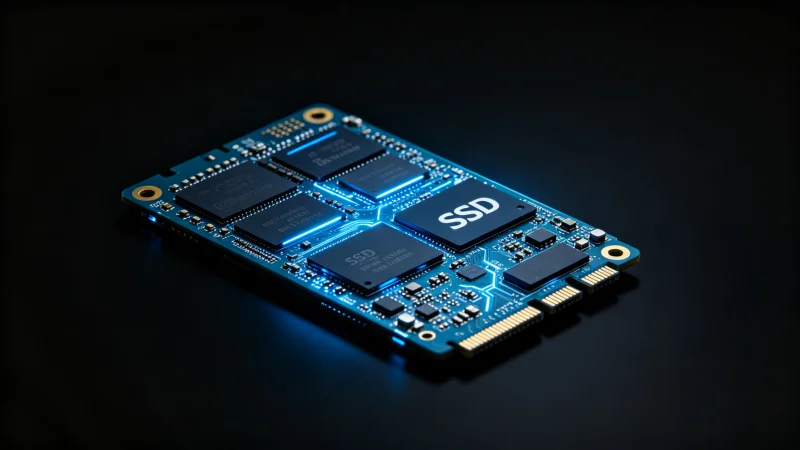
2016年10月给用了好几年的旧电脑升级了一块固态硬盘SSD。
说起来这台旧电脑已经用了快五年了。其他配置都还可以i5处理器8GB内存独立显卡日常办公轻度游戏都够用。但是硬盘一直是机械硬盘HDD,5400转的性能是整个电脑的瓶颈。
之前一直觉得机械硬盘也够用虽然慢一点但是能忍。但是最近越来越觉得受不了了。每次开机要等一两分钟才能进入系统进入系统之后还要再等一会儿才能正常使用。打开软件比如浏览器、Word、Photoshop也要等好几秒甚至十几秒很影响效率。
看了很多SSD升级的文章都说SSD是提升电脑性能最明显的升级没有之一。而且现在SSD的价格也降下来了256GB的只要几百块钱就能买到不错的品牌。
于是咬咬牙花了不到四百块钱买了一块某品牌的256GB的SSD,SATA3接口的换上之后体验完全不一样了。
到现在用了一个月了今天就来分享一下真实的使用体验。
一、安装过程
SSD的安装很简单比我想象的简单多了。
我买的是2.5英寸的SATA3接口的SSD和原来的机械硬盘尺寸接口都一样所以直接把原来的机械硬盘拆下来把SSD装上去就行了。
拆硬盘也很简单笔记本的底部有一个硬盘仓的盖子拧下螺丝打开盖子就能看到硬盘了。把硬盘从插槽里拔出来然后把SSD插进去拧上螺丝盖上盖子就行了。整个过程不到十分钟很简单。
装完硬件接下来就是装系统了。我用的是U盘启动盘安装Windows 10。安装过程也很简单和装在机械硬盘上一样只是速度快了很多。整个系统安装完不到二十分钟比装在机械硬盘上快了一倍还多。
装完系统再装常用的软件驱动等等整个过程不到一个小时就搞定了。
而且原来的机械硬盘我也没有浪费买了一个光驱位硬盘托架把机械硬盘装在了光驱的位置作为存储盘用来存文件存电影存照片。这样SSD用来装系统装软件机械硬盘用来存文件两者结合既有速度又有容量很完美。
总的来说SSD的安装很简单即使是电脑小白按照网上的教程也能自己搞定。
二、开机速度:从1分钟到10秒
换上SSD之后最明显的提升就是开机速度。
以前用机械硬盘的时候开机按下电源键要等一分多钟才能进入系统进入系统之后还要再等半分钟才能正常使用因为后台还有很多开机启动项在加载。整个过程要等将近两分钟才能正常使用电脑。
现在用SSD之后开机按下电源键不到十秒钟就能进入系统进入系统之后马上就能正常使用因为后台的开机启动项加载得也很快。整个过程不到十秒钟就能正常使用电脑。
这个提升真的太明显了。以前开机要等两分钟才能用电脑现在开机十秒钟就能用了。每天节省一分多钟一年下来就是好几个小时而且不用等待心情也好很多。
而且重启也很快。以前重启要等两三分钟现在重启不到二十秒就搞定了。安装软件更新系统需要重启的时候也不用等太久了。
三、软件启动:秒开
除了开机速度软件启动速度也提升非常明显。
以前用机械硬盘的时候打开软件要等好几秒甚至十几秒。比如打开浏览器要等五到十秒才能完全打开显示网页;打开Word要等三到五秒;打开Photoshop要等十几秒甚至二十秒;打开Visual Studio要等半分钟甚至更久。
现在用SSD之后打开软件基本上都是秒开。打开浏览器不到一秒钟就能完全打开显示网页;打开Word不到一秒钟;打开Photoshop三到五秒;打开Visual Studio十秒左右。
这个提升对于每天要打开很多软件的上班族程序员设计师来说真的太重要了。以前打开一个大软件要等半分钟现在十秒钟就搞定了效率提升了很多。
而且软件运行的时候也更流畅了。以前用机械硬盘的时候软件运行的时候有时候会卡顿特别是同时打开多个软件的时候卡顿更明显。现在用SSD之后软件运行的时候很流畅即使同时打开十几个软件也不会卡顿。
四、文件读写:快了好几倍
文件读写速度也提升非常明显。
我用CrystalDiskMark测试了一下SSD的读写速度。 sequential read达到了500MB/s以上sequential write达到了400MB/s以上。而原来的机械硬盘sequential read只有100MB/s左右sequential write只有80MB/s左右。SSD的读写速度是机械硬盘的五倍左右。
4K随机读写提升更明显。SSD的4K random read达到了30MB/s以上4K random write达到了100MB/s以上。而机械硬盘的4K随机读写只有1MB/s左右。SSD的4K随机读写是机械硬盘的几十倍甚至上百倍。
实际使用中拷贝大文件比如拷贝一部几个GB的电影以前用机械硬盘要等好几分钟现在用SSD不到一分钟就搞定了。
拷贝小文件比如拷贝一个有很多小文件的项目文件夹以前用机械硬盘要等很久因为小文件的随机读写是机械硬盘的弱项。现在用SSD拷贝小文件也很快几秒钟就搞定了。
而且解压文件压缩文件也快了很多。以前解压一个大的压缩包要等好几分钟现在不到一分钟就搞定了。
五、游戏加载:快了很多
我偶尔也会玩一些游戏。换上SSD之后游戏加载速度也提升很明显。
以前用机械硬盘的时候启动游戏要等很久特别是一些大型的3D游戏加载时间很长要等一两分钟才能进入游戏。进入游戏之后切换地图加载场景也要等很久。
现在用SSD之后启动游戏快了很多一些大型的3D游戏加载时间从一两分钟缩短到几十秒。进入游戏之后切换地图加载场景也快了很多基本上不用等太久。
而且游戏运行的时候也更流畅了。以前用机械硬盘的时候游戏运行的时候有时候会卡顿特别是加载新场景的时候卡顿更明显。现在用SSD之后游戏运行的时候很流畅加载新场景也不会卡顿了。
当然SSD只能提升游戏的加载速度不能提升游戏的帧率。游戏的帧率还是要看显卡处理器内存的性能。但是加载速度的提升对于游戏体验来说也是很重要的。
六、其他方面的提升
除了上面说的这些还有一些其他方面的提升。
1. 系统更流畅了
换上SSD之后整个系统都更流畅了。以前用机械硬盘的时候系统有时候会卡顿特别是同时做很多事情的时候比如一边下载文件一边打开软件一边浏览网页系统就会很卡。现在用SSD之后即使同时做很多事情系统也很流畅不会卡顿。
2. 噪音更小了
机械硬盘运行的时候会有噪音特别是读写数据的时候会有,"咔咔"的声音。而且机械硬盘有马达转动的时候也会有震动和噪音。
SSD没有机械结构是纯电子的所以运行的时候完全没有噪音也没有震动。换上SSD之后电脑安静了很多特别是晚上用电脑的时候不会被硬盘的噪音打扰了。
3. 发热更少了
机械硬盘运行的时候会发热特别是长时间读写数据的时候发热更明显。SSD功耗更低发热也更少。换上SSD之后电脑的温度降低了一些风扇也不用转得那么快了噪音也更小了。
4. 更省电了
SSD的功耗比机械硬盘低很多。机械硬盘需要驱动马达转动盘片所以功耗比较高。SSD是纯电子的没有机械结构所以功耗很低。
换上SSD之后笔记本的续航提升了一些。以前用机械硬盘的时候笔记本满电能用三个小时左右。现在用SSD之后满电能用三个半小时到四个小时续航提升了半个小时到一个小时。
5. 更抗震了
机械硬盘有机械结构盘片在高速转动所以很怕震动和撞击。如果在硬盘运行的时候震动或者撞击很容易损坏硬盘丢失数据。
SSD没有机械结构是纯电子的所以抗震性能很好即使在运行的时候震动或者撞击也不容易损坏。对于笔记本用户来说这一点很重要因为笔记本经常会移动不小心撞到也是常有的事情。
七、不足之处
当然SSD也不是完美的也有一些不足之处。
1. 容量小价格贵
和机械硬盘相比SSD的容量更小价格更贵。现在256GB的SSD要几百块钱而1TB的机械硬盘只要两百多块钱。同样的价格机械硬盘的容量是SSD的好几倍。
所以如果你有很多文件要存比如很多电影很多照片很多视频那么只用SSD可能容量不够。这时候可以像我一样用SSD装系统装软件用机械硬盘存文件两者结合既有速度又有容量。
2. 写入寿命有限
SSD的写入寿命是有限的每个存储单元只能写入一定的次数。虽然现在的SSD写入寿命已经很长了正常使用用个五六年甚至更久都没问题但是和机械硬盘相比写入寿命还是短一些。
而且如果SSD坏了数据恢复很难基本上不可能。而机械硬盘坏了还有一定的概率能恢复数据。所以重要的数据一定要备份不能只存在SSD里。
3. 掉速问题
一些低端的SSD在写入大量数据之后会出现掉速的问题写入速度会大幅下降。虽然现在的中高端SSD掉速问题已经不明显了但是一些低端的杂牌的SSD还是会有掉速的问题。
所以买SSD的时候尽量买大品牌的中高端的不要买太便宜的杂牌的否则可能会遇到掉速质量等问题。
八、购买建议
如果你也在考虑要不要升级SSD我的建议是:升一定要升这是提升电脑性能最明显的升级没有之一。
特别是如果你的电脑还是用的机械硬盘那么升级SSD之后体验会有质的飞跃就像换了一台新电脑一样。
购买的时候有几个建议:
1. 容量选择
如果预算有限至少买128GB的用来装系统和常用的软件。如果预算充足建议买256GB或者512GB的这样除了装系统和软件还能装一些常用的游戏和文件。
如果需要存很多文件可以像我一样用SSD装系统装软件用机械硬盘存文件两者结合既有速度又有容量。
2. 接口选择
如果你的电脑支持M.2 NVMe接口的SSD那么优先买M.2 NVMe的速度更快能达到几千MB/s。如果不支持M.2 NVMe那么买SATA3接口的也足够了速度也能达到500MB/s比机械硬盘快很多。
3. 品牌选择
尽量买大品牌的比如三星、英特尔、西部数据、金士顿、闪迪、浦科特等这些大品牌的SSD质量有保障性能稳定售后也好。不要买太便宜的杂牌的SSD否则可能会遇到掉速质量数据丢失等问题。
4. 安装建议
如果是台式机安装很简单把SSD装在硬盘位插好数据线和电源线就行了。如果是笔记本可以把原来的机械硬盘换成SSD或者把SSD装在光驱位用光驱位硬盘托架。
装完硬件记得4K对齐这样性能更好寿命更长。现在安装Windows 7以上的系统默认就是4K对齐的所以不用特别设置。
九、写在最后
固态硬盘SSD用了一个月真实体验分享。
用了SSD之后真的回不去了。开机十秒钟软件秒开文件拷贝飞快系统流畅安静省电抗震。整个电脑的体验提升了一个档次旧电脑又焕发了第二春。
虽然SSD也有一些不足之处比如容量小价格贵写入寿命有限但是和它带来的体验提升相比这些都是可以接受的。
如果你还在用机械硬盘那么我强烈建议你升级一块SSD花几百块钱就能让你的电脑体验有质的飞跃这是性价比最高的电脑升级没有之一。
最后用一句话结尾:
"用了SSD就再也回不去了。"
愿大家都能用上SSD享受飞一般的电脑体验。
评论(0)
暂无评论,快来抢沙发~
评论功能仅对会员开放,请先登录
登录