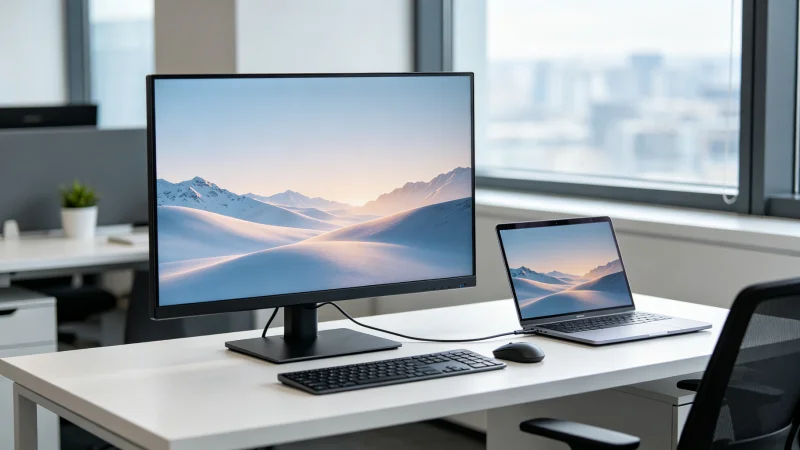
Type-C接口正在成为笔记本电脑的标配。从苹果的MacBook到戴尔的XPS,再到联想的ThinkPad,越来越多的笔记本开始采用Type-C接口,有些轻薄本甚至只有Type-C接口,没有传统的USB-A和HDMI接口。
Type-C接口的好处是显而易见的:它体积小、支持正反插、能同时传输数据、视频和电力。搭配支持Type-C接口的显示器,笔记本只要插一根线就能同时实现视频输出、数据传输和充电,桌面变得非常整洁,再也不用插一堆线了。
我一个月前入手了一台支持Type-C接口的显示器,就是看中了它"一线通"的便利性。用了一个月之后,我发现它虽然有很多优点,但是也存在不少问题和坑。今天就来分享一下我的使用体验,给想买Type-C显示器的朋友一些参考。
一、为什么买Type-C显示器
先说说我为什么要买Type-C显示器。
我用的是一台2017款的MacBook Pro,这台笔记本只有四个Type-C(Thunderbolt 3)接口,没有USB-A,没有HDMI,也没有读卡器。平时外接显示器的时候,需要一个Type-C转HDMI的转接头,然后还要单独插电源线,再加上U盘、鼠标接收器等,桌面上一堆线和转接头,非常混乱。
每次把笔记本从包里拿出来放到桌上,都要插好几根线:电源线、视频线、USB线,有时候还要插网线。下班的时候又要一根一根拔掉,很麻烦。而且桌面上一堆线,看着就很乱,收拾起来也费劲。
后来我了解到,支持Type-C接口的显示器可以通过一根Type-C线同时实现视频输出、USB扩展和给笔记本充电。也就是说,只要把一根Type-C线插到笔记本上,显示器就能显示画面,显示器上的USB接口也能用,笔记本还能同时充电。这样一来,桌面上就只有一根线,非常整洁,插拔也很方便。
我当时就被这个功能吸引了,觉得这才是未来桌面的正确打开方式。于是研究了一下市面上的Type-C显示器,选了一台27英寸的4K显示器,支持Type-C接口,能提供60W的电力输出,足够给我的MacBook Pro充电。花了三千多块钱入手,开始了我的Type-C桌面体验。
二、Type-C显示器的优点
用了一个月,Type-C显示器的优点确实很明显,主要有以下几点。
优点一:桌面整洁,一线通真的很方便
这是Type-C显示器最大的优点,也是我买它的主要原因。现在我的桌面上,笔记本和显示器之间只有一根Type-C线,非常整洁。以前那些转接头、电源线、视频线都不见了,桌面清爽了很多。
每天上班,把笔记本从包里拿出来,往桌上一放,插上一根Type-C线,显示器亮了,键盘鼠标能用了,笔记本也开始充电了,整个过程不到十秒钟。下班的时候,拔掉这一根线,把笔记本装进包里就可以走了。这种体验真的很爽,用了就回不去了。
而且因为线少了,桌面也更容易收拾了。以前一堆线缠在一起,打扫卫生的时候很不方便,现在只有一根线,随便擦擦就干净了。
优点二:接口扩展方便
我买的这台Type-C显示器自带了几个USB-A接口,还有一个耳机接口。通过Type-C连接笔记本之后,显示器上的这些接口就相当于笔记本的接口了,可以直接插U盘、鼠标、键盘、耳机等外设。
这对于接口少的轻薄本来说非常实用。我的MacBook Pro虽然有四个Type-C接口,但是平时要插充电器、外接显示器,剩下的接口不多。现在通过显示器扩展出了几个USB-A接口,插U盘、移动硬盘什么的都很方便,不用再额外买扩展坞了。
而且显示器的接口一般在背面或者侧面,插着外设也不影响桌面的整洁。鼠标接收器、U盘这些可以一直插在显示器上,不用每次插拔,很方便。
优点三:支持高分辨率和高刷新率
现在的Type-C显示器一般都支持DisplayPort Alt Mode,可以通过Type-C线传输DisplayPort信号,支持高分辨率和高刷新率。我买的这台是4K分辨率,60Hz刷新率,通过Type-C线连接完全没有问题,画面清晰流畅,和用HDMI或者DP线连接没有区别。
而且Type-C线比HDMI线和DP线更细更柔软,布线更方便,也更美观。对于追求桌面颜值的人来说,Type-C线确实比那些粗粗的视频线好看多了。
优点四:兼容性越来越好
虽然Type-C显示器是近几年才出现的新产品,但是兼容性已经越来越好了。除了苹果的MacBook,很多Windows笔记本也支持Type-C视频输出和充电,比如戴尔XPS、联想ThinkPad X1 Carbon、惠普Spectre等。只要你的笔记本支持DisplayPort Alt Mode和Power Delivery,就能用Type-C显示器的一线通功能。
而且Type-C是一个开放的标准,未来会有越来越多的设备支持。现在不仅是显示器,很多外设比如硬盘盒、扩展坞、充电器都开始采用Type-C接口。Type-C统一接口是大势所趋,现在买Type-C显示器,未来几年都不会过时。
三、使用中发现的问题和坑
优点说完了,再来说说问题。用了一个月,我遇到了不少问题,有些是Type-C标准本身的问题,有些是显示器厂商的设计问题,还有些是我自己踩的坑。
问题一:充电功率不够,笔记本边用边掉电
这是我遇到的第一个大问题。我买的这台显示器Type-C接口的电力输出是60W,我当时觉得60W应该够给MacBook Pro充电了,因为苹果官方的充电器是61W。但是实际使用下来发现,60W根本不够。
我的MacBook Pro是13英寸带Touch Bar的版本,官方充电器是61W。平时正常使用(浏览网页、写代码、看视频)的时候,功耗大概在30到50W之间,60W的输入看起来应该够了。但是如果做一些高负载的操作,比如编译代码、渲染视频、跑虚拟机,功耗会飙升到70甚至80W,这时候60W的输入就不够了,笔记本会开始消耗电池的电,边充边掉电。
我有一次在跑一个比较大的项目编译,编译了半个小时,发现电池不仅没充满,反而从80%掉到了60%。这才意识到60W的输出对于MacBook Pro来说是不够的,特别是在高负载的时候。
后来我查了一下,发现苹果的MacBook Pro在充电的时候,实际需要的功率比标称的充电器功率要高一些,因为系统会预留一些功率给电池充电。61W的充电器在高负载的时候都可能不够用,更别说显示器只有60W了。
而且Windows笔记本的情况更复杂。有些高性能的轻薄本,官方充电器是90W甚至130W的,60W的Type-C输出根本不够,只能维持基本使用,高负载的时候照样掉电。
所以买Type-C显示器的时候,一定要注意它的Type-C电力输出功率。如果你的笔记本功耗比较高,建议买输出功率在85W以上的显示器,最好是90W的,这样才能保证笔记本在高负载的时候也能正常充电。我当时就是没注意这个问题,买了60W的,现在有点后悔。
问题二:Type-C线太短,而且好线很贵
我买的显示器附赠了一根Type-C线,但是只有一米长。我的显示器放在桌上,笔记本放在显示器旁边,一米的线勉强够用,但是如果想把笔记本放远一点,或者想站起来用笔记本,线就不够长了。
我本来想再买一根长一点的Type-C线,结果发现支持全功能的Type-C线很贵。普通的Type-C充电线几十块钱就能买,但是那种线只能充电,不能传视频和数据。要支持4K 60Hz视频输出、USB 3.1数据传输和100W充电的全功能Type-C线,一米的就要一百多块,两米的要两百多,确实不便宜。
而且Type-C线的质量参差不齐,有些便宜的线虽然标称支持4K和100W,但是实际用起来会出现闪屏、传输速度慢、充电功率不够等问题。我贪便宜买了一根五十块的两米Type-C线,结果接上之后显示器频繁闪屏,有时候还识别不到信号,最后只能扔了,老老实实买了一根原装的。
所以买Type-C显示器的时候,要注意附赠的线有多长、质量怎么样。如果需要更长的线,一定要买质量好的全功能Type-C线,不要贪便宜买劣质线,否则会遇到各种奇怪的问题。
问题三:兼容性问题,有些笔记本用不了一线通
虽然Type-C是一个标准,但是不同厂商的实现不一样,导致兼容性问题很多。我有一个朋友用的是某品牌的Windows轻薄本,标称支持Type-C视频输出和充电,但是接到我的显示器上,视频能输出,但是充不了电。查了半天,发现是笔记本的Type-C接口不支持Power Delivery协议,只能输出视频,不能接收电力。
还有一个朋友的笔记本,Type-C接口支持充电,但是不支持DisplayPort Alt Mode,能充电但是不能输出视频,接显示器没反应。
这些兼容性问题很坑,因为很多笔记本的参数表写得很模糊,只写了"USB Type-C接口",不写清楚支持哪些功能。你以为所有Type-C接口都支持一线通,实际上有些只支持数据传输,有些支持充电但是不支持视频,有些支持视频但是不支持充电。
所以买Type-C显示器之前,一定要确认你的笔记本的Type-C接口是否同时支持DisplayPort Alt Mode(视频输出)和Power Delivery(充电)。最好去笔记本厂商的官网查详细规格,或者问客服确认。不要想当然地以为只要有Type-C接口就能用一线通,很多时候是不行的。
问题四:唤醒问题,笔记本合盖后唤醒困难
这是一个让我很头疼的问题。我平时喜欢把笔记本合盖使用,只看显示器。但是用Type-C连接显示器之后,笔记本合盖之后经常唤醒困难。
具体表现是:合盖状态下,如果显示器关闭了(比如省电模式自动关闭),再移动鼠标或者按键盘想唤醒,显示器经常没反应,要等好几秒甚至十几秒才亮。有时候甚至完全唤不醒,只能把笔记本开盖,按一下电源键才行。
我查了一下,发现这是一个普遍存在的问题,不仅是Mac,Windows笔记本也有。原因是Type-C连接的显示器在唤醒的时候,需要重新协商连接,这个过程比HDMI和DP要慢,而且有时候会协商失败,导致唤不醒。
有些显示器厂商通过固件更新改善了这个问题,但是并没有完全解决。我这台显示器的固件已经是最新的了,还是偶尔会出现唤醒困难的情况。
对于这个问题,目前没有特别好的解决办法。有些用户的解决方法是不让显示器自动关闭,一直保持亮屏,这样就不会有唤醒问题了。但是这样比较费电,也会缩短显示器的寿命。还有的方法是合盖之前先把显示器关掉,用的时候再开,但是这样很麻烦。
我现在的做法是,笔记本不完全合盖,留一个小缝,这样唤醒会快一些。虽然不是完美的解决方案,但是至少能减少唤醒困难的情况。
问题五:显示器上的USB接口是USB 2.0速度
这个问题是我用了一段时间之后才发现的。我的这台Type-C显示器背面有两个USB-A接口,我一开始以为是USB 3.0的,结果插移动硬盘传文件的时候,发现速度只有30MB/s左右,明显是USB 2.0的速度。
我去查了显示器的规格,才发现这两个USB-A接口确实是USB 2.0的。厂商为了控制成本,把扩展的USB接口做成了USB 2.0的,只有Type-C上行接口是USB 3.1的。这就意味着,通过显示器扩展的USB接口只能用来插鼠标、键盘、U盘这些对速度要求不高的设备,不能用来传大文件。
这个问题虽然不影响基本使用,但是对于需要经常传大文件的人来说,还是挺不方便的。我现在传大文件还是得直接把移动硬盘插到笔记本的Type-C接口上,不能用显示器扩展的接口。
所以买Type-C显示器的时候,要注意看它扩展的USB接口是USB 2.0还是USB 3.0。如果需要用显示器的USB接口传大文件,一定要买USB 3.0的。很多厂商在宣传的时候不会特意说明这一点,需要仔细看规格参数。
问题六:价格偏贵,同规格比普通显示器贵不少
Type-C显示器因为多了Type-C接口和相关的控制芯片,价格比同规格的普通显示器要贵不少。我买的这台27英寸4K Type-C显示器花了三千多,而同样尺寸和分辨率的普通显示器,两千左右就能买到。贵了一千多块,就是因为多了一个Type-C接口。
而且支持高功率输出(85W以上)的Type-C显示器更贵,有些要四千甚至五千以上。对于预算有限的人来说,这个价格确实有点高。
当然,如果你算一笔账:买一个普通显示器两千,买一个好的Type-C扩展坞三百到五百,买一根好的Type-C线一百多,加起来也要两千五到两千七了,和Type-C显示器的差价也不是特别大。而且Type-C显示器更整洁,使用更方便。所以值不值,就看你愿不愿意为便利性和整洁的桌面买单了。
四、购买建议
说了这么多优点和问题,最后给想买Type-C显示器的朋友一些购买建议。
建议一:确认你的笔记本支持一线通
这是最重要的一点。买之前一定要确认你的笔记本的Type-C接口同时支持DisplayPort Alt Mode(视频输出)和Power Delivery(充电输入)。如果只支持其中一个,就实现不了一线通,买Type-C显示器就没有意义了。
如果你的笔记本不支持Type-C一线通,但是又想要整洁的桌面,可以考虑买一个普通显示器加一个Type-C扩展坞,效果是一样的,而且选择更多,价格可能更便宜。
建议二:注意Type-C接口的输出功率
前面说过,Type-C显示器的电力输出功率很重要。功率太低,笔记本高负载的时候会边充边掉电。建议根据你的笔记本的充电器功率来选,显示器的输出功率最好不低于笔记本充电器的功率。
一般来说,13英寸的轻薄本,60W基本够用;15英寸的笔记本或者高性能轻薄本,建议85W以上;如果是游戏本或者移动工作站,Type-C显示器的功率可能都不够,还是用原装充电器比较好。
建议三:注意扩展接口的规格和数量
买之前看清楚显示器扩展了哪些接口,是USB 2.0还是USB 3.0,有几个接口,有没有读卡器、网线接口等。根据自己的需求来选,如果需要经常传大文件,一定要选USB 3.0的;如果需要插很多外设,选接口多的。
建议四:关注唤醒和兼容性问题
可以在网上搜一下你想买的型号,看看其他用户有没有反映唤醒困难、兼容性差等问题。有些显示器厂商的固件更新比较积极,能通过固件更新改善这些问题;有些厂商就不怎么管,买了之后有问题也得不到解决。尽量选口碑好、固件更新积极的品牌。
建议五:附赠的Type-C线要注意
看看显示器附赠的Type-C线有多长,支持哪些功能。有些厂商附赠的线只有一米,而且是USB 2.0的,只能传视频和充电,不能传高速数据。如果需要更长的线或者更高的速度,可能需要自己另外买,这也是一笔额外的开销。
五、总结
用了一个月Type-C显示器,我的感受是:它确实能带来更整洁的桌面和更便捷的使用体验,但是也存在不少问题和限制,并不是完美的解决方案。
如果你有一台支持Type-C一线通的笔记本,追求桌面整洁和使用便利,预算也充足,那么Type-C显示器是一个很好的选择,用了就回不去了。但是如果你的笔记本不支持一线通,或者预算有限,或者对充电功率、接口速度有较高要求,那么普通显示器加扩展坞的方案可能更实用、更划算。
技术总是在不断进步的,Type-C的这些问题,相信未来会逐步得到解决。更高的功率、更快的速度、更好的兼容性,是Type-C显示器未来的发展方向。现在的Type-C显示器虽然不完美,但是已经能给我们带来很好的使用体验了。
我自己用了一个月,虽然遇到了一些问题,但是总体还是满意的。一线通的便利性确实让我的工作效率提高了不少,桌面也整洁了很多。如果让我再选一次,我还是会买Type-C显示器,但是会更注意功率、接口规格这些细节,选一台更适合自己的。
希望我的使用体验能给你一些参考,帮你选到适合自己的显示器。


评论(0)
暂无评论,快来抢沙发~
评论功能仅对会员开放,请先登录
登录