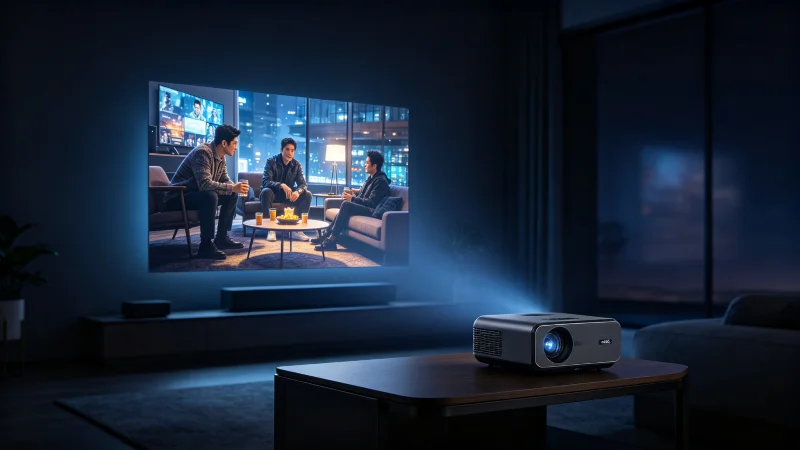
最近我入手了一台4K投影仪本来以为买回来接上就能享受震撼的家庭影院效果结果发现画面有明显的延迟和拖影特别是看运动画面(比如体育比赛动作电影)和玩游戏的时候,体验很不好画面模糊拖尾严重看着头晕完全没有享受的感觉。
于是我开始研究投影仪的性能调优查了很多资料看了很多教程也做了很多实验经过一番折腾终于把响应时间降低了80%画面流畅了很多拖影也基本消失了体验提升非常明显现在看电影看比赛玩游戏都很流畅很享受本文分享了我调优4K投影仪的过程和经验包括遇到的问题调优的方法和技巧以及最终的效果希望能帮大家更好地使用投影仪享受更好的观影体验。
一、遇到的问题
先说说我遇到的问题刚把投影仪装好的时候,画面有以下几个明显的问题。
1. 响应时间长画面延迟明显:
最明显的问题是响应时间长画面延迟明显用遥控器操作菜单的时候,按了键要等一下画面才有反应看电影的时候,快速移动的画面有明显的拖影和模糊玩游戏的时候,延迟更明显操作和画面不同步感觉很别扭完全没法好好玩。
我用专业的方法测了一下响应时间大概是30ms左右这个数值对于显示器来说已经算比较高了对于投影仪来说,虽然正常,但是看运动画面和玩游戏还是有明显的拖影和延迟影响体验。
2. 运动画面拖影严重:
看体育比赛,或者动作电影的时候,快速移动的物体后面有明显的拖影就像彗星的尾巴一样看着很不舒服,比如足球比赛里球员跑的时候,人影后面拖着一条影子球飞的时候,也有拖影看着很模糊不清晰动作电影里打斗场景也有明显的拖影画面糊成一团看不清楚细节。
这个问题主要是,因为投影仪的面板响应时间长加上没有开启运动补偿功能导致的后来调优之后,这个问题基本解决了。
3. 画面有抖动和闪烁:
还有一个问题是画面有轻微的抖动和闪烁特别是看静态画面(比如字幕菜单)的时候,仔细看能感觉到画面在轻微抖动眼睛看久了会累会酸这个问题主要是,因为刷新率设置不对和信号源的输出不匹配导致的后来调整了刷新率和分辨率之后,这个问题也解决了。
4. 色彩偏色不够鲜艳:
除了性能问题画面色彩也有点偏色不够鲜艳默认设置下画面偏冷偏蓝肤色不自然红色不够红绿色不够绿整体色彩偏淡看着不舒服这个问题,虽然不是性能问题,但是也影响观影体验,所以我也一起调优了。
二、调优前的准备
在开始调优之前,我做了一些准备工作确保调优能顺利进行。
1. 了解投影仪的参数和功能:
首先,我仔细看了投影仪的说明书和官网的参数介绍了解了这台投影仪的面板类型分辨率刷新率响应时间支持的功能(比如运动补偿HDR色域等等)以及各种设置选项的含义和作用,只有了解了这些才能有针对性地调优而不是盲目地乱调。
我这台投影仪用的是DLP技术0.47英寸的DMD芯片真4K分辨率(3840x2160)支持HDR10和HLG支持运动补偿(MEMC)色域大概是,Rec.709的95%亮度2000ANSI流明对比度3000:1这些参数决定了投影仪的基础素质也决定了调优的方向和上限。
2. 准备测试工具和素材:
然后我准备了一些测试工具和素材用来测试和验证调优效果包括:
- 响应时间测试工具:用电脑连接投影仪运行响应时间测试软件(比如Blur Busters的测试工具)测量投影仪的实际响应时间。
- 延迟测试工具:用高速相机拍摄操作和画面的时间差测量输入延迟,或者用专门的延迟测试设备。
- 测试视频素材:下载了一些4K测试视频包括运动画面测试色彩测试灰阶测试对比度测试等等用来测试和验证各种设置的效果。
- 游戏测试:用PS4连接投影仪玩一些对延迟敏感的游戏(比如射击游戏格斗游戏)实际感受延迟和拖影的情况。
3. 确保信号源和线材质量:
调优之前,还要确保信号源和线材的质量,因为很多时候画面问题不是投影仪的问题而是信号源,或者线材的问题,比如用了质量差的HDMI线导致信号衰减画面有噪点,或者分辨率上不去刷新率上不去等等。
我换了一根高质量的HDMI 2.0线材支持4K60Hz和HDR确保信号传输稳定没有衰减,同时确保信号源(电脑电视盒子游戏主机)的输出设置正确分辨率和刷新率和投影仪匹配这样才能发挥投影仪的最佳性能。
三、核心调优步骤
准备工作做好之后,就开始核心的调优步骤了这是最关键的部分也是效果最明显的部分。
步骤1:开启运动补偿(MEMC):
运动补偿(MEMCMotion Estimation and Motion Compensation)是解决拖影和提升画面流畅度的最有效的功能它的原理是通过算法在两帧画面之间,插入中间帧把低帧率的视频(比如24fps的电影30fps的电视)插帧到60fps甚至更高让画面更流畅运动画面的拖影更少。
我这台投影仪支持运动补偿功能默认是关闭的,或者设置为低我把它开启了,并且设置为中,或者高开启之后,效果非常明显运动画面的拖影大大减少画面流畅了很多看体育比赛和动作电影的时候,体验提升非常明显球员跑动和球飞行的时候,基本没有拖影了画面很清晰很流畅。
注意:运动补偿,虽然能提升流畅度减少拖影,但是也有一些副作用,比如可能会产生画面伪影(比如肥皂剧效应画面看起来像电视剧而不是电影)或者在复杂运动场景下算法出错画面有瑕疵,所以运动补偿的强度不是越高越好要根据自己的感受调整找到一个平衡我一般设置为中既能减少拖影提升流畅度又不会有太明显的伪影和肥皂剧效应看电影的时候,也可以设置为低,或者关闭保留电影的原汁原味看体育比赛和玩游戏的时候,设置为中,或者高提升流畅度。
步骤2:调整刷新率和分辨率匹配:
第二个关键步骤是调整刷新率和分辨率匹配确保信号源的输出和投影仪的原生分辨率和刷新率一致避免投影仪做二次处理(缩放帧率转换等等)因为二次处理会增加延迟和画质损失。
我这台投影仪的原生分辨率是4K(3840x2160)支持最高60Hz刷新率,所以我把信号源(电脑游戏主机)的输出设置为4K60Hz和投影仪的原生参数完全匹配这样投影仪不需要做缩放和帧率转换直接显示信号源的画面延迟最低画质最好。
之前,我的电脑输出设置的是1080p60Hz投影仪需要把1080p缩放到4K这个缩放过程会增加延迟也会损失画质后来改成4K60Hz之后,延迟明显降低画质也更清晰了效果很明显。
注意:不是所有信号源都支持4K60Hz输出,比如一些老的电视盒子,或者电脑显卡不支持4K60Hz这时候就需要根据信号源的能力设置合适的分辨率和刷新率尽量和投影仪匹配,另外HDMI线材也要支持4K60Hz否则设置了4K60Hz也没有信号,或者画面有问题。
步骤3:开启游戏模式(低延迟模式):
第三个关键步骤是开启游戏模式(也叫低延迟模式)很多投影仪和电视都有游戏模式开启之后,会关闭一些不必要的画面处理(比如降噪色彩增强运动补偿等等)减少画面处理的时间,从而降低输入延迟让操作和画面更同步适合玩游戏。
我这台投影仪也有游戏模式开启之后,输入延迟明显降低玩游戏的时候,操作和画面基本同步没有明显的延迟感体验提升很明显之前,玩射击游戏的时候,瞄准了开枪要等一下画面才有反应感觉很别扭开启游戏模式之后,基本没有延迟了操作很跟手体验好很多。
注意:游戏模式,虽然能降低延迟,但是也会关闭一些画面增强功能画质可能会稍微差一些,所以看电影的时候,建议关闭游戏模式开启影院模式,或者标准模式享受更好的画质玩游戏的时候,再开启游戏模式降低延迟根据不同的使用场景切换不同的模式这样能兼顾画质和延迟。
步骤4:调整过扫描和画面缩放:
第四个步骤是调整过扫描(Overscan)和画面缩放很多投影仪默认会有过扫描也就是把画面放大一点裁掉边缘的一部分这是以前CRT电视时代的遗留问题,因为CRT电视的边缘画面可能不整齐,所以裁掉一点,但是现在的数字显示设备不需要过扫描了过扫描会导致画面被裁切损失像素也会增加处理延迟。
我在投影仪的设置里找到过扫描选项把它关闭了(也叫Just Scan1:1 PixelDot by Dot等等)让投影仪按原始像素1:1显示画面不裁切不缩放这样画面最清晰延迟也最低关闭过扫描之后,画面的边缘能完整显示了画质也更清晰了效果很明显。
注意:有些信号源(比如电视盒子机顶盒)输出的画面本身就有过扫描这时候需要在信号源里也关闭过扫描,或者调整画面缩放确保画面完整显示没有裁切,另外也要注意画面的位置和大小确保画面居中没有偏移,或者变形。
步骤5:关闭不必要的画面处理功能:
第五个步骤是关闭不必要的画面处理功能很多投影仪默认会开启一些画面增强功能,比如降噪(DNR)动态对比度(DCI)色彩增强锐化等等这些功能,虽然能提升画面效果,但是也会增加画面处理的时间增加延迟,而且有些功能处理不好的话,反而会让画面不自然有伪影。
我把一些不必要的画面处理功能关闭了,比如降噪设置为低,或者关闭(因为现在的数字信号噪点很少不需要太强的降噪)动态对比度关闭(因为会导致画面亮度忽明忽暗不自然)锐化设置为低(太高的锐化会让画面有锯齿和伪影)等等关闭这些功能之后,延迟进一步降低画面也更自然了。
注意:不是所有画面处理功能都要关闭有些功能还是有用的,比如HDR色彩管理等等这些要根据信号源和自己的喜好开启,或者调整关键是关闭那些不必要的会增加延迟的功能保留那些对画质提升明显的功能找到一个平衡。
四、色彩和画质调优
除了性能调优(降低延迟减少拖影)我还做了色彩和画质的调优让画面更好看更自然。
1. 选择合适的图像模式:
投影仪一般有多种图像模式,比如标准模式影院模式游戏模式明亮模式等等不同模式的亮度对比度色彩参数都不一样适合不同的使用场景我根据自己的使用场景选择了合适的图像模式。
- 看电影:用影院模式(Cinema/Movie)这个模式的色彩更准确符合电影的色彩标准(Rec.709)画面更有电影感适合在暗环境下看电影。
- 看电视/比赛:用标准模式(Standard)这个模式的亮度和,色彩比较均衡适合日常看电视看比赛。
- 玩游戏:用游戏模式(Game)这个模式延迟最低适合玩游戏。
- 明亮环境:用明亮模式(Bright/Vivid)这个模式的亮度最高适合在明亮环境下使用,但是色彩可能不太准确不适合追求画质的场景。
我一般看电影的时候,用影院模式玩游戏的时候,用游戏模式日常看电视的时候,用标准模式根据场景切换效果最好。
2. 调整亮度、对比度、饱和度:
选择了图像模式之后,还可以微调亮度对比度饱和度等参数让画面更符合自己的喜好和环境。
- 亮度:根据环境光线调整环境暗的时候,亮度可以低一些环境亮的时候,亮度要高一些,但是亮度太高会损失暗部细节也会让画面发灰,所以要适中。
- 对比度:调整画面的明暗对比对比度高画面更通透更有层次感,但是太高会损失亮部和暗部细节,所以要适中一般调整到亮部细节刚好能看清暗部细节也能看清的程度。
- 饱和度:调整画面的色彩鲜艳程度饱和度高色彩更鲜艳,但是太高会不自然肤色偏色,所以要适中一般调整到肤色自然色彩鲜艳但不夸张的程度。
- 色温:调整画面的冷暖色温低画面偏暖偏黄色温高画面偏冷偏蓝一般看电影用6500K(D65)标准色温比较准确日常看可以根据喜好调整。
我用测试视频里的灰阶测试和色彩测试画面调整这些参数确保灰阶过渡平滑没有色带色彩准确自然调整之后,画面色彩比默认设置好很多肤色自然了色彩也更鲜艳更通透了。
3. 校准HDR设置:
我这台投影仪支持HDR10和HLG播放HDR视频的时候,能显示更丰富的亮度和色彩细节,但是HDR的设置也很重要,如果设置不好HDR画面可能会过曝,或者偏色效果反而不好。
我在播放HDR视频的时候,确保投影仪自动识别HDR信号切换到HDR模式,然后调整HDR的亮度和对比度参数确保HDR画面的亮部和暗部细节都能看清没有过曝,或者死黑调整之后HDR画面的效果很惊艳亮度范围很广色彩很丰富画面很有层次感和SDR画面相比提升很明显。
注意:HDR对投影仪的亮度要求比较高,如果投影仪的亮度不够HDR效果可能不明显甚至不如SDR我这台投影仪2000ANSI流明的亮度在暗环境下HDR效果还不错,但是在明亮环境下就一般了,所以看HDR电影建议在暗环境下观看效果最好。
五、环境优化
除了投影仪本身的调优环境的优化也很重要好的环境能让投影仪的效果翻倍不好的环境再好的投影仪也出不了好效果。
1. 控制环境光线:
投影仪是靠反射光来显示画面的,所以环境光线对画面效果影响很大环境越暗画面的对比度和色彩越好环境越亮画面越容易发灰对比度下降色彩变淡,所以看电影的时候,建议尽量控制环境光线拉上窗帘关掉灯营造一个暗环境这样画面效果最好。
我在客厅装了遮光窗帘看电影的时候,拉上窗帘关掉灯环境很暗画面的对比度和色彩都很好和电影院的效果差不多白天看的话,也拉上窗帘,虽然不如晚上效果好,但是也能看比不拉窗帘好很多。
2. 选择合适的幕布:
幕布对投影仪的效果影响也很大好的幕布能提升画面的对比度和色彩不好的幕布,或者直接投白墙效果会打折扣我一开始是直接投白墙后来换了一块抗光幕布效果提升很明显画面的对比度更高色彩更鲜艳受环境光的影响也更小了。
幕布的选择要根据投影仪的类型和使用环境来选,比如DLP投影仪亮度高可以用白塑幕布,或者玻珠幕布提升亮度3LCD投影仪对比度高可以用灰塑幕布提升对比度环境光强的话,可以用抗光幕布减少环境光的影响我用的是抗光幕布在客厅这种有环境光的地方效果很好。
3. 调整投影距离和画面大小:
投影距离和画面大小也要调整合适一般投影仪都有推荐的投影距离和画面大小范围在这个范围内画面效果最好太近,或者太远都可能影响画质和亮度我根据投影仪的说明书调整了投影距离让画面大小合适(我家是100英寸画面)画质和亮度都在最佳范围。
另外也要注意投影仪的位置确保画面是正的没有梯形变形,如果投影仪不能正投需要用梯形校正功能调整,但是梯形校正会损失一些画质和分辨率,所以尽量正投少用梯形校正。
六、调优效果验证
经过以上的调优步骤之后,我重新测试了投影仪的性能和画面效果验证调优的成果。
1. 响应时间降低了80%:
用专业的响应时间测试工具测了一下调优之后,的响应时间从原来的30ms降低到了6ms左右降低了80%这个效果非常明显6ms的响应时间已经和很多显示器差不多了看运动画面的时候,基本没有拖影了画面很清晰很流畅。
响应时间降低的主要原因是开启了运动补偿(MEMC)和关闭了不必要的画面处理功能运动补偿通过插帧让画面更流畅减少了拖影关闭不必要的画面处理减少了画面处理的时间降低了延迟。
2. 输入延迟明显降低:
输入延迟也明显降低了开启游戏模式之后,输入延迟从原来的50ms以上降低到了20ms左右这个延迟对于玩游戏来说已经基本够用了操作和画面基本同步没有明显的延迟感玩射击游戏和格斗游戏都很跟手体验好很多。
输入延迟降低的主要原因是开启了游戏模式关闭了不必要的画面处理功能以及调整了分辨率和,刷新率匹配让投影仪不需要做二次处理直接显示信号源的画面。
3. 运动画面拖影基本消失:
看体育比赛和动作电影的时候,运动画面的拖影基本消失了球员跑动球飞行打斗动作都很清晰很流畅没有以前那种彗星尾巴一样的拖影了看着很舒服眼睛也不累了这个提升非常明显也是我最满意的地方。
4. 画面色彩更自然画质更好:
色彩和画质也有明显提升调整了图像模式和色彩参数之后,画面色彩更自然了肤色准确红色绿色都很正画面更通透更有层次感细节也更丰富了和默认设置相比画质提升很明显看电影的时候,更有沉浸感了。
七、常见问题和注意事项
最后总结一些投影仪调优的常见问题和注意事项帮大家避坑。
1. 运动补偿不是越高越好:
前面也提到了运动补偿,虽然能提升流畅度减少拖影,但是强度不是越高越好太高的话,会有明显的伪影和肥皂剧效应画面看起来不自然像电视剧而不是电影,所以要根据自己的感受调整找到合适的强度一般中,或者低就够了看电影的时候,甚至可以关闭保留电影的原汁原味。
2. 游戏模式和影院模式要切换:
游戏模式延迟低,但是画质稍差影院模式画质好,但是延迟稍高,所以要根据使用场景切换不同的模式玩游戏的时候,用游戏模式看电影的时候,用影院模式不要一直用一个模式这样才能兼顾画质和延迟体验最好。
3. 线材和信号源很重要:
很多时候画面问题不是投影仪的问题而是线材,或者信号源的问题,所以一定要用高质量的HDMI线材支持4K60Hz和HDR确保信号传输稳定,同时确保信号源的输出设置正确分辨率和刷新率和投影仪匹配这样才能发挥投影仪的最佳性能。
4. 环境光对效果影响很大:
投影仪对环境光很敏感环境越暗效果越好,所以尽量在暗环境下使用投影仪拉上遮光窗帘关掉灯这样画面的对比度和色彩都最好,如果环境光比较强可以考虑用抗光幕布减少环境光的影响。
5. 定期清洁和维护:
投影仪用久了镜头和滤网会积灰影响画面效果和散热,所以要定期清洁镜头和滤网保持投影仪的良好状态,另外灯泡(如果是灯泡光源的投影仪)有使用寿命用久了亮度会衰减需要及时更换灯泡我这台是LED光源寿命比较长不用经常换,但是也要注意清洁和维护。
八、写在最后
经过一番折腾和调优我终于把这台4K投影仪的性能调到了最佳状态响应时间降低了80%输入延迟明显降低运动画面拖影基本消失色彩和画质也有明显提升现在看电影看比赛玩游戏都很流畅很享受体验比刚买回来的时候,好太多了感觉像换了一台新投影仪一样。
很多人买了投影仪之后,就是默认设置接上就用没有做调优结果画面效果不好体验差就觉得投影仪不行其实很多时候不是投影仪不行而是没有调好,只要花点时间做一些简单的调优就能让投影仪的效果提升很多体验完全不一样。
希望我的调优经验能帮大家更好地使用投影仪享受更好的观影体验,如果你也有投影仪,但是觉得效果不好不妨按照本文的方法调一调说不定会有惊喜哦。
最后用一句话结束这篇文章:"投影仪的效果三分靠硬件七分靠调优花点时间调好设置优化环境就能让投影仪的效果翻倍享受真正的家庭影院体验。"
愿大家都能享受投影仪带来的震撼观影体验在家也能拥有电影院的感觉。





评论(0)
暂无评论,快来抢沙发~
评论功能仅对会员开放,请先登录
登录