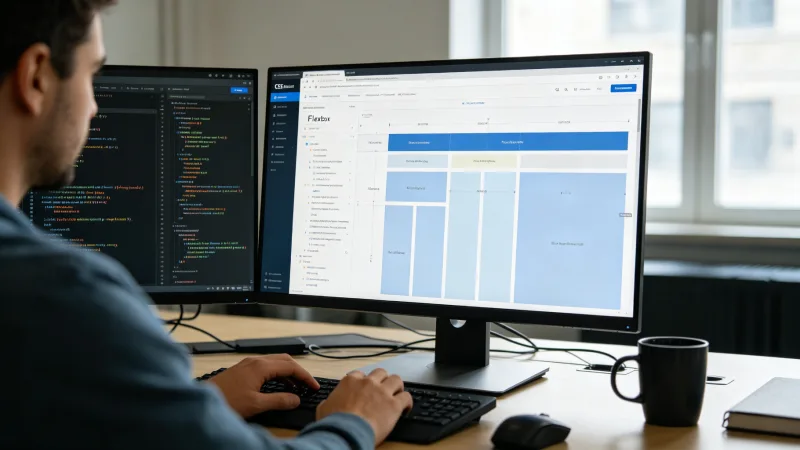
CSS布局是前端开发的核心技能之一,也是很多前端开发者的痛点。从最早的table布局,到浮动布局,再到定位布局,再到现在的Flexbox和Grid,CSS布局技术在不断发展,变得越来越强大和简单。
2016年,Flexbox已经得到了主流浏览器的良好支持,成为了CSS布局的主流方案,但是很多开发者还在使用传统的浮动布局,对Flexbox不够熟悉。今天就来详细讲解CSS布局,从传统的浮动布局到现代的Flexbox,带大家全面掌握CSS布局。
CSS布局基础
1. 盒模型: 盒模型是CSS布局的基础。每个HTML元素都是一个矩形盒子,由内容(content)、内边距(padding)、边框(border)、外边距(margin)组成。
盒模型有两种:
- 标准盒模型(W3C盒模型):
width和height只包含内容,不包含padding和border。元素的实际宽度 = width + padding-left + padding-right + border-left + border-right。 - IE盒模型(怪异盒模型):
width和height包含内容、padding和border。元素的实际宽度就是width。
可以通过box-sizing属性设置盒模型:
/* 标准盒模型(默认) */
box-sizing: content-box;

/* IE盒模型 */
box-sizing: border-box;推荐使用box-sizing: border-box,这样设置width和height更直观,不需要计算padding和border。通常会全局设置:
* {
    box-sizing: border-box;
}
2. display属性: display属性决定了元素的显示类型,是CSS布局的核心属性。
常用值:
block:块级元素,独占一行,width和height生效,margin和padding上下左右都生效。如div、p、h1-h6。inline:行内元素,不独占一行,width和height不生效,margin上下不生效,padding上下不影响布局。如span、a、strong。inline-block:行内块元素,不独占一行,但是width、height、margin、padding都生效。如img、input、button。none:元素不显示,不占据空间。flex:弹性布局,子元素成为弹性项目。grid:网格布局,子元素成为网格项目。table:表格布局。
3. position属性: position属性决定了元素的定位方式,是CSS布局的重要属性。
常用值:
static:静态定位(默认),元素按照正常文档流排列,top、right、bottom、left不生效。relative:相对定位,元素相对于自身原来的位置偏移,不脱离文档流,原来的位置保留。absolute:绝对定位,元素相对于最近的非static定位的祖先元素偏移,脱离文档流,原来的位置不保留。fixed:固定定位,元素相对于浏览器视口偏移,脱离文档流,滚动时位置不变。sticky:粘性定位,元素在滚动到指定位置前是相对定位,滚动到指定位置后变成固定定位。
4. 文档流: 文档流是HTML元素默认的排列方式:块级元素从上到下排列,行内元素从左到右排列。脱离文档流的方式有:浮动(float)、绝对定位(absolute)、固定定位(fixed)。
传统布局方式
1. 表格布局: 表格布局是最早的CSS布局方式,使用table元素进行布局。优点是简单、兼容性好;缺点是语义化差、加载慢、不灵活、难以维护。现在已经不推荐使用,只在需要兼容老浏览器时使用。
<table>
    <tr>
        <td>侧边栏</td>
        <td>主内容</td>
    </tr>
</table>
2. 浮动布局: 浮动布局是2016年之前最主流的CSS布局方式,使用float属性让元素浮动,实现多列布局。
float属性值:
left:向左浮动right:向右浮动none:不浮动(默认)
浮动的特点:
- 浮动元素脱离文档流,原来的位置不保留
- 浮动元素会向左或向右移动,直到碰到父元素边界或另一个浮动元素
- 浮动元素会变成块级元素(display: block)
- 浮动元素会影响后续元素的布局,后续元素会围绕浮动元素排列
两列布局示例:
<div class="container">
    <div class="sidebar">侧边栏</div>
    <div class="main">主内容</div>
</div>
.sidebar {
float: left;
width: 200px;
}
.main {
margin-left: 200px; /* 留出侧边栏的宽度 */
}清除浮动: 浮动元素会导致父元素高度塌陷(父元素不包含浮动元素的高度),需要清除浮动。
清除浮动的方法:
- 额外标签法:在浮动元素后添加一个空标签,设置clear: both。
<div style="clear: both;"></div>- 父元素overflow法:给父元素设置overflow: hidden或auto。
.container {
    overflow: hidden;
}- 伪元素法(推荐):给父元素添加::after伪元素清除浮动。
.container::after {
    content: '';
    display: block;
    clear: both;
}
浮动布局的优点:兼容性好,实现简单;缺点:需要清除浮动,容易出问题,不够灵活,难以实现复杂布局(如垂直居中、等高列)。
3. 定位布局: 定位布局使用position属性进行布局,适合特殊场景,如弹窗、固定导航、角标等。不适合整体页面布局,因为定位元素脱离文档流,难以维护,不响应式。
居中布局示例:
/* 水平垂直居中(已知宽高) */
.box {
    position: absolute;
    top: 50%;
    left: 50%;
    width: 200px;
    height: 200px;
    margin-top: -100px;
    margin-left: -100px;
}

/* 水平垂直居中(未知宽高) */
.box {
    position: absolute;
    top: 50%;
    left: 50%;
    transform: translate(-50%, -50%);
}
Flexbox布局
Flexbox(弹性盒子布局)是CSS3新增的布局方式,是2016年最主流的CSS布局方式,能够轻松实现各种复杂布局,如垂直居中、等高列、自适应布局等。
1. Flexbox基本概念: 使用Flexbox布局,需要给父元素设置display: flex,父元素成为弹性容器(flex container),子元素成为弹性项目(flex item)。
弹性容器有两条轴:
- 主轴(main axis):弹性项目的主要排列方向,默认是水平方向(从左到右)
- 交叉轴(cross axis):与主轴垂直的方向,默认是垂直方向(从上到下)
2. 弹性容器属性:
- flex-direction:设置主轴方向
flex-direction: row; /* 水平方向,从左到右(默认) */
flex-direction: row-reverse; /* 水平方向,从右到左 */
flex-direction: column; /* 垂直方向,从上到下 */
flex-direction: column-reverse; /* 垂直方向,从下到上 */- flex-wrap:设置是否换行
flex-wrap: nowrap; /* 不换行(默认),弹性项目会压缩宽度 */
flex-wrap: wrap; /* 换行,超出容器宽度的项目会换到下一行 */
flex-wrap: wrap-reverse; /* 反向换行 */- flex-flow:flex-direction和flex-wrap的简写
flex-flow: row wrap; /* 水平方向,换行 */- justify-content:设置弹性项目在主轴上的对齐方式
justify-content: flex-start; /* 左对齐(默认) */
justify-content: flex-end; /* 右对齐 */
justify-content: center; /* 居中对齐 */
justify-content: space-between; /* 两端对齐,项目之间间距相等 */
justify-content: space-around; /* 每个项目两侧间距相等 */
justify-content: space-evenly; /* 项目之间和两端间距都相等 */- align-items:设置弹性项目在交叉轴上的对齐方式
align-items: stretch; /* 拉伸,项目占满交叉轴高度(默认) */
align-items: flex-start; /* 顶部对齐 */
align-items: flex-end; /* 底部对齐 */
align-items: center; /* 居中对齐 */
align-items: baseline; /* 基线对齐 */- align-content:设置多行弹性项目在交叉轴上的对齐方式(只有一行时不生效)
align-content: stretch; /* 拉伸(默认) */
align-content: flex-start; /* 顶部对齐 */
align-content: flex-end; /* 底部对齐 */
align-content: center; /* 居中对齐 */
align-content: space-between; /* 两端对齐 */
align-content: space-around; /* 每行两侧间距相等 */
3. 弹性项目属性:
- order:设置弹性项目的排列顺序,数值越小越靠前,默认0
.item1 { order: 2; }
.item2 { order: 1; } /* item2会排在item1前面 */- flex-grow:设置弹性项目的放大比例,默认0(不放大)
.item1 { flex-grow: 1; }
.item2 { flex-grow: 2; } /* 剩余空间按1:2分配 */- flex-shrink:设置弹性项目的缩小比例,默认1(空间不足时缩小)
.item1 { flex-shrink: 1; }
.item2 { flex-shrink: 0; } /* item2不缩小 */- flex-basis:设置弹性项目的初始大小,默认auto(项目的原始大小)
.item { flex-basis: 200px; } /* 初始宽度200px */- flex:flex-grow、flex-shrink、flex-basis的简写
flex: 1; /* flex-grow: 1; flex-shrink: 1; flex-basis: 0%; 平分剩余空间 */
flex: 0 0 200px; /* 不放大不缩小,固定200px */
flex: auto; /* flex: 1 1 auto */
flex: none; /* flex: 0 0 auto */- align-self:设置单个弹性项目在交叉轴上的对齐方式,覆盖align-items
.item { align-self: center; } /* 单个项目居中对齐 */4. Flexbox常用布局示例:
水平垂直居中:
.container {
    display: flex;
    justify-content: center;
    align-items: center;
}
两列布局(侧边栏固定,主内容自适应):
.container {
    display: flex;
}
.sidebar {
    flex: 0 0 200px; /* 固定200px */
}
.main {
    flex: 1; /* 自适应剩余空间 */
}
三列布局(两侧固定,中间自适应):
.container {
    display: flex;
}
.left, .right {
    flex: 0 0 200px;
}
.middle {
    flex: 1;
}
等高列:
.container {
    display: flex;
}
.column {
    flex: 1;
    /* 弹性项目默认align-items: stretch,自动等高 */
}
导航栏(logo左对齐,菜单右对齐):
.navbar {
    display: flex;
    justify-content: space-between;
    align-items: center;
}
卡片列表(自适应换行):
.card-list {
    display: flex;
    flex-wrap: wrap;
    gap: 20px; /* 项目间距 */
}
.card {
    flex: 0 0 calc(33.333% - 20px); /* 每行3个 */
}
响应式布局
响应式布局是指网页能够根据不同设备的屏幕尺寸,自动调整布局,提供良好的用户体验。2016年,响应式布局已经成为前端开发的标配。
1. 媒体查询: 媒体查询是响应式布局的核心,通过@media规则,根据不同的屏幕尺寸应用不同的CSS样式。
/* 默认样式(移动端优先) */
.container {
    width: 100%;
}

/* 平板(≥768px) */
@media (min-width: 768px) {
    .container {
        width: 750px;
        margin: 0 auto;
    }
}

/* 桌面(≥992px) */
@media (min-width: 992px) {
    .container {
        width: 970px;
    }
}

/* 大屏(≥1200px) */
@media (min-width: 1200px) {
    .container {
        width: 1170px;
    }
}
常用断点:
- 超小屏(手机):< 768px
- 小屏(平板):≥ 768px
- 中屏(桌面):≥ 992px
- 大屏(大屏桌面):≥ 1200px
2. 流式布局: 流式布局使用百分比宽度,让元素根据父元素宽度自动调整。
.container {
    width: 100%;
    max-width: 1200px;
    margin: 0 auto;
}
.sidebar {
    width: 20%;
    float: left;
}
.main {
    width: 80%;
    float: left;
}
3. 弹性图片: 图片默认不会自适应,需要设置max-width: 100%让图片自适应容器宽度。
img {
    max-width: 100%;
    height: auto;
}
4. 移动端优先: 移动端优先(Mobile First)是响应式布局的设计原则,先设计移动端样式,再通过媒体查询逐步增加大屏样式。这样可以保证移动端的加载速度和体验,也符合移动互联网的趋势。
CSS布局最佳实践
- 使用box-sizing: border-box:全局设置盒模型为border-box,让布局更直观。
- 优先使用Flexbox:Flexbox是目前最强大、最简单的布局方式,优先使用Flexbox,少用浮动和定位。
- 使用语义化标签:使用header、nav、main、aside、footer等语义化标签,而不是全用div。
- 响应式设计:使用媒体查询实现响应式布局,适配不同设备。
- 避免使用固定宽度:尽量使用百分比、flex、max-width等自适应单位,避免固定像素宽度。
- 使用CSS Reset或Normalize:统一不同浏览器的默认样式,避免浏览器差异。
- 注释和模块化:CSS代码要加注释,分模块管理,便于维护。
- 性能优化:避免使用过于复杂的选择器,避免使用@import,压缩CSS文件。
总结
CSS布局是前端开发的核心技能,从传统的表格布局、浮动布局、定位布局,到现代的Flexbox和Grid,CSS布局技术在不断发展。2016年,Flexbox已经成为主流,能够轻松实现各种复杂布局,是前端开发者必须掌握的技能。
本文介绍了CSS布局的基础知识(盒模型、display、position、文档流)、传统布局方式(表格布局、浮动布局、定位布局)、Flexbox布局(基本概念、容器属性、项目属性、常用布局示例)、响应式布局(媒体查询、流式布局、弹性图片、移动端优先)以及CSS布局最佳实践。
掌握CSS布局,需要多练习、多实践,在实际项目中不断积累经验。希望这篇指南能帮助大家全面掌握CSS布局,写出更优雅、更灵活、更易维护的CSS代码。
CSS布局还在不断发展,Grid布局在2016年也开始得到浏览器支持,未来会成为更强大的二维布局方式。作为前端开发者,要持续学习,跟上技术的发展,掌握最新的布局技术。





评论(0)
暂无评论,快来抢沙发~
评论功能仅对会员开放,请先登录
登录