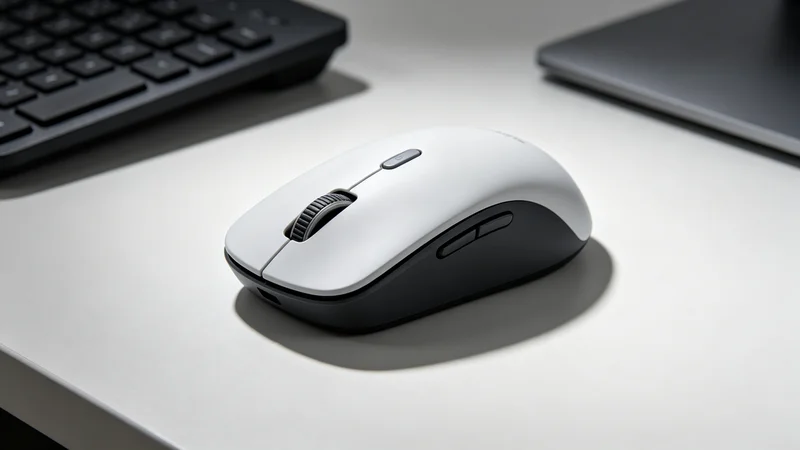
我每天用电脑工作8小时以上,鼠标是我用得最多的外设。
之前用普通鼠标,手腕经常疼,有时候甚至疼到拿不住鼠标。后来换了办公鼠标,情况好了很多。本文分享一个普通用户的真实感受,包括办公鼠标的优点、缺点、和普通鼠标的对比、选购建议,以及我的使用体验。
一、为什么换办公鼠标
1. 手腕疼
最开始,我用的是买电脑送的普通鼠标。
用了一段时间,手腕开始疼:
- 右手手腕外侧疼
- 握鼠标的时候,手指发麻
- 工作一天,手腕酸得不行
- 严重的时候,连筷子都拿不住
去医院看,医生说:"这是鼠标手,也就是腕管综合征。长期用鼠标,手腕姿势不对,压迫了神经。"
医生建议:
- 换一个人体工学鼠标
- 工作一段时间就休息
- 做手腕拉伸
- 严重的话要治疗
2. 想提高效率
除了健康问题,我也想提高工作效率。
普通鼠标功能简单,只有左右键和滚轮。很多操作,都要靠键盘快捷键,或者在菜单里点来点去。
我想,如果有一个多按键的办公鼠标,可以把常用操作映射到侧键上,效率应该会提高很多。
3. 为什么选办公鼠标
对比了几种方案:
- 普通鼠标:便宜,但不舒服,功能少
- 游戏鼠标:功能多,但太花哨,不适合办公
- 办公鼠标:人体工学设计,多按键,适合长时间办公
- 轨迹球:适合特定场景,但学习成本高
最后选了办公鼠标,主要是罗技的MX Master系列。
二、办公鼠标的优点
用了办公鼠标之后,优点很明显。
1. 人体工学设计
这是最大的优点。
办公鼠标一般有人体工学设计:
- 贴合手型,握感舒适
- 手腕保持自然姿势,不扭曲
- 减少手腕压力,预防鼠标手
- 长时间使用,手腕不酸
我用了办公鼠标之后,手腕疼的问题基本解决了。工作一天,手腕也不酸了。
2. 多按键
办公鼠标一般有多个按键:
- 左右键
- 滚轮(有的支持左右滚动)
- 侧键(2-4个)
- 中键(有的可以按)
- 手势按钮(有的支持手势操作)
这些按键,可以自定义功能:
- 复制、粘贴
- 切换应用
- 浏览器前进、后退
- 切换桌面
- 调节音量
- 打开常用软件
我把常用的操作都映射到侧键上,效率提高了很多。
3. 高精度传感器
办公鼠标的传感器,精度很高:
- DPI可调,从几百到几千
- 定位准确,不飘
- 在各种表面上都能用(桌面、鼠标垫、甚至玻璃)
- 延迟低,响应快
高精度传感器,用起来很跟手,不会有"飘"的感觉。
4. 无线连接
现在的办公鼠标,基本都是无线的:
- 蓝牙连接,不用接收器
- 2.4G连接,更稳定
- 有的支持多设备切换,可以连三台设备
- 续航长,充一次电用几个月
无线鼠标,桌面更整洁,携带也方便。
5. 跨设备操作
高端办公鼠标,支持跨设备操作:
- 可以在两台电脑之间复制粘贴
- 可以在两台电脑之间移动文件
- 鼠标指针可以从一台电脑移到另一台
这个功能,对于有两台电脑的人来说,非常方便。
三、办公鼠标的缺点
当然,办公鼠标也有缺点。
1. 价格贵
办公鼠标的价格,比普通鼠标贵很多:
- 普通鼠标:几十块
- 入门办公鼠标:200-300元
- 中端办公鼠标:400-600元
- 高端办公鼠标:600-1000元
对于预算有限的人来说,这个价格确实不便宜。
2. 体积大
办公鼠标一般比较大:
- 为了人体工学,体积比较大
- 不适合手小的人
- 携带不太方便
- 放电脑包里占地方
如果你经常出差,或者手比较小,要注意尺寸。
3. 需要学习成本
多按键的办公鼠标,需要学习成本:
- 要记住每个按键的功能
- 要花时间配置
- 要适应新的操作方式
刚开始用的时候,可能会觉得麻烦,经常按错。用习惯了之后,就好了。
4. 不适合游戏
办公鼠标,不适合玩游戏:
- 传感器虽然精度高,但刷新率不如游戏鼠标
- 按键手感偏软,不适合快速点击
- 重量偏重,不适合快速移动
- 没有游戏鼠标的那些功能(如宏、RGB等)
如果你既办公又玩游戏,可能需要两个鼠标,或者选一个兼顾的。
5. 软件依赖
办公鼠标的高级功能,需要软件支持:
- 要安装驱动软件
- 要在软件里配置按键
- 有的功能需要软件后台运行
- 换电脑要重新配置
虽然软件一般都很好用,但还是有一定的依赖。
四、和普通鼠标的对比
我简单对比一下办公鼠标和普通鼠标。
| 对比项 | 办公鼠标 | 普通鼠标 |
|---|---|---|
| 价格 | 贵(200-1000元) | 便宜(20-100元) |
| 手感 | 人体工学,舒适 | 一般,长时间用累 |
| 按键 | 多,可自定义 | 少,基本功能 |
| 精度 | 高 | 一般 |
| 无线 | 基本都支持 | 有的支持 |
| 续航 | 长(几个月) | 一般(几周到几个月) |
| 适合场景 | 长时间办公 | 日常使用 |
| 游戏 | 不适合 | 勉强能玩 |
简单说:
- 长时间办公,选办公鼠标
- 偶尔用用,普通鼠标就够
- 玩游戏,选游戏鼠标
五、我的使用体验
我用的是罗技MX Master 3,用了一年多。
1. 手感
手感非常好:
- 贴合手型,握感舒适
- 右手人体工学设计,手腕自然
- 类肤材质,摸起来舒服
- 重量适中,不会太轻也不会太重
用了之后,手腕疼的问题基本解决了。
2. 按键
按键很多,我主要用这些:
- 左右键:基本操作
- 电磁滚轮:两种模式,极速模式翻页很快,精准模式精确控制
- 侧键:浏览器前进后退
- 拇指滚轮:横向滚动,看Excel表格很方便
- 手势按钮:按住拖动,可以切换桌面、打开通知中心等
这些按键,用习惯了之后,效率提高了很多。尤其是电磁滚轮,看长文档和网页的时候,非常方便。
3. 无线和续航
- 连接:蓝牙+2.4G,很稳定
- 多设备:可以连三台设备,一键切换
- 续航:充一次电,用两三个月
- 快充:充电一分钟,用三小时
无线体验很好,基本感觉不到延迟。续航也很给力,不用经常充电。
4. 跨设备
我有两台电脑,一台台式机,一台笔记本。
用MX Master 3的跨设备功能:
- 鼠标指针可以从台式机移到笔记本
- 可以在两台电脑之间复制粘贴
- 可以在两台电脑之间传文件
这个功能,对于有两台电脑的人来说,太方便了。
5. 软件
罗技的Options软件,功能很强大:
- 每个按键都可以自定义
- 可以按应用设置不同的按键功能
- 可以设置滚轮速度
- 可以查看电池电量
- 可以更新固件
软件很好用,配置也很简单。
六、选购建议
如果你也想买办公鼠标,给你几个建议。
1. 确定预算
- 200-300元:入门级,基本功能都有
- 400-600元:中端,功能齐全,推荐
- 600-1000元:高端,功能最强,体验最好
一般用户,400-600元的中端办公鼠标就够用了。
2. 选手型
办公鼠标有不同的手型设计:
- 右手人体工学:适合大多数人
- 左手人体工学:适合左撇子
- 对称设计:左右手都能用
- 垂直鼠标:适合手腕问题严重的人
根据自己的习惯和需求选择。
3. 选大小
办公鼠标有不同的尺寸:
- 大号:适合手大的人
- 中号:适合大多数人
- 小号:适合手小的人
买之前,最好能实际握一下,看看合不合适。
4. 看按键数量
- 基本款:左右键+滚轮,适合简单办公
- 中端款:多2-4个侧键,适合大多数人
- 高端款:多按键+滚轮+手势,适合重度办公
根据自己的需求选择,不是按键越多越好。
5. 看连接方式
- 蓝牙:方便,不用接收器
- 2.4G:更稳定,需要接收器
- 双模:两种都支持,推荐
- 多设备:可以连多台设备,推荐
推荐双模+多设备的,使用更灵活。
6. 看续航
- 电池款:换电池,不用充电
- 充电款:充一次电用几个月
- 快充:充电几分钟,用几小时
推荐充电款+快充,使用更方便。
七、推荐几款
1. 罗技MX Master 3S
- 价格:约700元
- 优点:手感好,按键多,电磁滚轮,跨设备,静音点击
- 缺点:贵,大
- 适合:重度办公,有两台以上设备
2. 罗技MX Anywhere 3
- 价格:约500元
- 优点:小巧,便携,手感好,跨设备
- 缺点:比Master小,按键少
- 适合:经常出差,笔记本用户
3. 微软Surface精准鼠标
- 价格:约400元
- 优点:手感好,Windows优化好,支持Surface
- 缺点:软件不如罗技
- 适合:Windows用户,Surface用户
4. 雷蛇Pro Click
- 价格:约600元
- 优点:手感好,静音,续航长
- 缺点:软件一般
- 适合:喜欢雷蛇品牌的人
5. 小米无线鼠标2
- 价格:约80元
- 优点:便宜,轻便
- 缺点:功能少,手感一般
- 适合:预算有限,简单办公
八、适合谁买
适合买办公鼠标的人:
- 每天用电脑4小时以上
- 手腕疼或有鼠标手
- 想提高工作效率
- 有两台以上设备
- 预算充足
不适合买办公鼠标的人:
- 每天用电脑时间短
- 预算有限
- 主要玩游戏
- 手特别小
- 对鼠标功能要求不高
九、保护手腕的其他建议
除了换鼠标,保护手腕还要注意这些:
1. 保持正确姿势
- 手腕保持自然,不要过度弯曲
- 手肘放在桌面上,不要悬空
- 鼠标和键盘在同一高度
- 屏幕和眼睛保持适当距离
2. 定时休息
- 每工作一小时,休息5-10分钟
- 休息的时候,活动手腕和手指
- 做手腕拉伸
- 看看远处,放松眼睛
3. 做手腕锻炼
- 手腕旋转:顺时针、逆时针各10次
- 手指伸展:五指张开,再握紧,重复10次
- 手腕拉伸:手臂伸直,手掌向上,另一只手向后拉手指
- 握力训练:用握力器或捏矿泉水瓶
4. 用鼠标垫
- 用一个好的鼠标垫,减少手腕摩擦
- 可以用带护腕的鼠标垫
- 不要在粗糙的表面上用鼠标
十、写在最后
办公鼠标值不值得买?
我的答案是:如果你每天用电脑4小时以上,或者手腕疼,办公鼠标值得买。它虽然贵,但能保护你的手腕,提高工作效率,这笔钱花得值。
但如果你每天用电脑时间短,或者预算有限,普通鼠标也够用。办公鼠标不是必需品,是提升体验的工具。
我用了办公鼠标之后,手腕不疼了,效率也提高了。对我来说,这是一笔很值的投资。
2022年了,我们每天花在电脑前的时间越来越长。保护好自己的手腕,是一件很重要的事。不要等疼了才重视,预防比治疗更重要。
最后,用一句话总结:"办公鼠标,贵但值。长时间办公的人,值得拥有一个好鼠标。"
愿你的手腕,不再疼痛。





评论(0)
暂无评论,快来抢沙发~
评论功能仅对会员开放,请先登录
登录