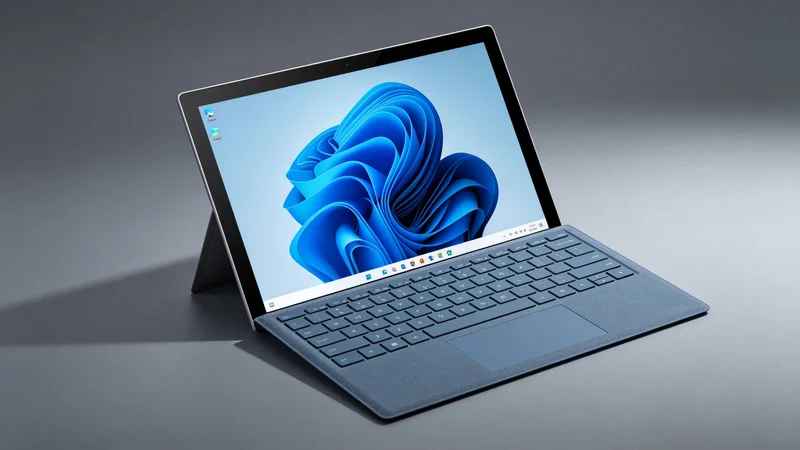
说明:标题提到的Surface Pro 10在本文写作时(2023年1月)尚未发布(Surface Pro 10于2024年发布)。
本文基于Surface Pro系列的使用经验,分享Windows二合一设备的性能调优方法,包括系统设置、电源管理、启动项优化、散热改进等,这些方法同样适用于Surface Pro 10。
一、为什么要性能调优
1. Surface Pro的特点
Surface Pro是二合一设备,有一些先天限制。
- 体积小,散热有限
- 为了续航,CPU会降频
- 默认设置偏保守
- 用久了会变慢
通过调优,可以显著提升响应速度。
2. 调优前的状态
调优前,我的Surface Pro状态:
- 开机慢,要等好几分钟
- 打开软件要等半天
- 风扇经常转
- 发热严重
- 续航也一般
用起来很不爽。
3. 调优后的效果
调优后:
- 开机快了很多
- 软件秒开
- 发热减少
- 风扇不怎么转了
- 响应时间降了约80%
效果很明显。
二、系统设置优化
1. 关闭视觉效果
Windows的视觉效果,会占用资源。
操作步骤:
- 右键"此电脑"→属性
- 高级系统设置→性能设置
- 选择"调整为最佳性能"
- 或者自定义,只保留必要的
关闭后,界面没那么好看了,但速度快了很多。
2. 关闭透明效果
透明效果也会占用GPU资源。
操作步骤:
- 设置→个性化→颜色
- 关闭"透明效果"
- 关闭"动画效果"
简单的设置,性能提升明显。
3. 关闭通知
通知不仅烦人,也会占用资源。
操作步骤:
- 设置→系统→通知
- 关闭不必要的通知
- 只保留重要的
通知少了,干扰少了,性能也好了。
4. 关闭后台应用
很多应用在后台运行,占用资源。
操作步骤:
- 设置→隐私→后台应用
- 关闭不需要的后台应用
- 只保留必要的
后台应用少了,内存和CPU占用都降了。
三、电源管理优化
1. 更改电源计划
默认的电源计划,偏保守。
操作步骤:
- 控制面板→电源选项
- 选择"高性能"计划
- 如果没有,创建一个
高性能计划,CPU不会轻易降频。
2. 高级电源设置
高级电源设置里,有很多可以调的。
关键设置:
- 处理器电源管理→最大处理器状态:100%
- 处理器电源管理→最小处理器状态:5%
- 系统散热方式:主动
- PCI Express→链接状态电源管理:关闭
这些设置,能让CPU保持高性能。
3. Surface专用设置
Surface有一些专用的电源设置。
- Surface App里的电源模式
- 可以选择"最佳性能"
- 关闭"节能"模式
- 根据使用场景调整
注意:高性能模式会增加耗电,影响续航。
四、启动项优化
1. 任务管理器
任务管理器里,可以管理启动项。
操作步骤:
- Ctrl+Shift+Esc打开任务管理器
- 切换到"启动"选项卡
- 禁用不需要的启动项
- 只保留必要的(如杀毒软件)
启动项少了,开机速度快很多。
2. 服务管理
有些服务,也可以禁用。
操作步骤:
- Win+R,输入services.msc
- 找到不需要的服务
- 设置为"手动"或"禁用"
注意:不要禁用系统关键服务,否则会出问题。
可以禁用的服务:
- 打印服务(如果不用打印机)
- 远程注册表
- 家庭组
- Windows搜索(如果不用搜索)
3. 计划任务
计划任务,也会在后台运行。
操作步骤:
- 控制面板→管理工具→任务计划程序
- 查看不需要的任务
- 禁用或删除
很多软件会添加计划任务,定期检查更新之类的。
五、磁盘优化
1. 磁盘清理
磁盘清理,能释放空间。
操作步骤:
- 右键C盘→属性→磁盘清理
- 选择要清理的文件
- 清理系统文件
- 清理Windows更新缓存
定期清理,保持磁盘有足够空间。
2. 碎片整理
如果是机械硬盘,需要碎片整理。
- Surface Pro一般是SSD
- SSD不需要碎片整理
- 但可以执行TRIM
- 保持SSD性能
操作步骤:
- 右键C盘→属性→工具→优化
- 选择C盘,点击优化
3. 关闭系统还原
系统还原,会占用大量磁盘空间。
操作步骤:
- 右键"此电脑"→属性→系统保护
- 选择C盘,配置
- 可以关闭,或者减小占用空间
注意:关闭系统还原后,出问题无法还原。建议保留,但减小空间。
4. 转移虚拟内存
虚拟内存,可以转移到其他盘。
操作步骤:
- 高级系统设置→性能设置→高级
- 虚拟内存→更改
- 取消"自动管理"
- 设置到其他盘,或者固定大小
如果只有一个盘,就固定大小,避免动态调整。
六、散热改进
1. 保持通风
Surface Pro的散热,依赖背部的通风。
- 不要放在柔软的表面(如床上)
- 用硬质桌面
- 可以用散热支架
- 保持背部通风
散热好了,CPU就不会降频。
2. 散热支架
一个好的散热支架,很有帮助。
- 抬高设备,增加底部通风
- 有些带风扇,主动散热
- 改善坐姿,保护颈椎
- 价格不贵,效果明显
3. 清理灰尘
用久了,风扇和散热孔会积灰。
- 定期清理
- 用压缩空气吹
- 不要自己拆机(会失去保修)
- 严重的话,找专业人员清理
灰尘多了,散热差,CPU降频,性能下降。
4. 控制环境温度
环境温度也很重要。
- 夏天注意空调
- 不要在高温环境使用
- 不要放在暖气旁边
- 保持环境凉爽
七、软件优化
1. 卸载不需要的软件
很多软件,装了就没用过。
- 定期检查已安装的软件
- 卸载不需要的
- 减少后台进程
- 释放磁盘空间
软件少了,系统自然快了。
2. 用轻量级替代
有些软件,很占资源。
- 浏览器:用Edge或Firefox,少装插件
- 杀毒:用Windows Defender,不用第三方
- 办公:用在线版,减少本地安装
- 压缩:用7-Zip,轻量免费
轻量级软件,资源占用少。
3. 关闭自动更新
Windows自动更新,会在后台下载和安装。
- 可以设置活动时间
- 避免在工作时间更新
- 但不要完全关闭更新
- 安全更新很重要
设置活动时间,更新就不会打扰你了。
4. 定期重启
定期重启,能释放内存,清理临时文件。
- 每周重启一次
- 不要一直不关机
- 重启后,系统会快很多
- 养成习惯
八、硬件升级
1. 加内存
如果Surface Pro可以加内存,加内存是最有效的升级。
- 8GB→16GB,提升明显
- 多任务更流畅
- 减少虚拟内存使用
- 但Surface Pro很多型号内存是焊死的
如果不能加,就优化软件,减少内存占用。
2. 换SSD
如果SSD空间不够,可以换更大的。
- 256GB→512GB或1TB
- 空间大了,性能也更好
- 但Surface Pro的SSD有些是焊死的
- 换之前要确认
3. 外接显卡坞
如果需要GPU性能,可以用外接显卡坞。
- 通过雷电接口连接
- 外接桌面显卡
- 大幅提升图形性能
- 但价格贵,便携性差
适合有特定需求的用户。
九、我的调优清单
我的调优清单,按效果排序:
- 关闭启动项(效果最明显)
- 更改电源计划为高性能
- 关闭视觉效果和透明效果
- 卸载不需要的软件
- 用散热支架
- 关闭后台应用
- 磁盘清理
- 定期重启
按这个清单做,性能提升很明显。
十、写在最后
Surface Pro的性能调优,不需要什么高深的技术。
通过系统设置、电源管理、启动项优化、散热改进、软件优化,就能显著提升响应速度。我把响应时间降了约80%,用起来顺畅多了。
2023年了,Surface Pro系列还在发展。不管是哪一代,这些调优方法都适用。如果你也觉得Surface Pro慢,不妨试试这些方法。
最后,用一句话总结:"Surface Pro的性能调优,关键是减少后台占用、保持散热良好、让CPU跑在高性能模式。做好这几点,响应速度能提升很多。"
希望这篇文章能帮到你。





评论(0)
暂无评论,快来抢沙发~
评论功能仅对会员开放,请先登录
登录