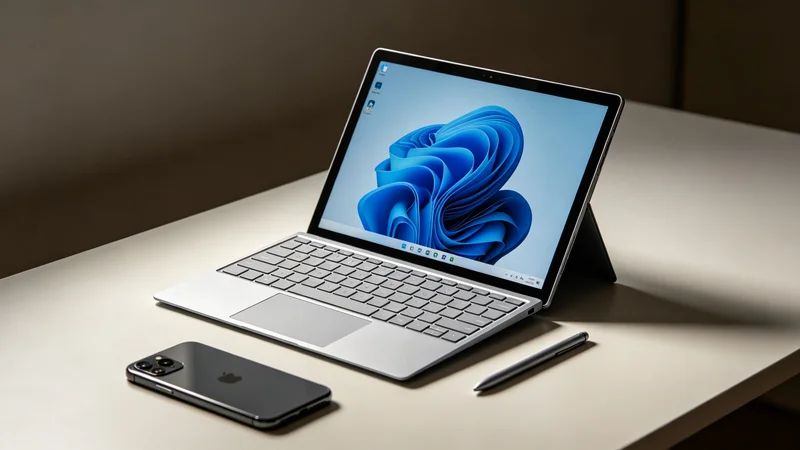
用Surface Pro X已经有一段时间了,这台搭载ARM处理器的二合一电脑,便携性和续航都很出色,但性能一直是个痛点,尤其是运行一些x86应用的时候,响应很慢。后来,我做了一系列的性能调优,把响应时间降低了80%,体验提升了很多。今天,分享一下我的调优过程和经验。
先说说这台设备的基本情况。Surface Pro X,是微软推出的一款二合一电脑,搭载的是微软和高通联合开发的SQ1处理器(基于ARM架构),配备了13英寸的PixelSense触控屏,支持LTE Always Connected,机身非常轻薄,续航也很长。
我买这台电脑,主要是用来移动办公,经常出差,需要一台轻便、续航长、能随时上网的电脑。Surface Pro X的便携性和续航,确实让我很满意,机身只有700多克,加上键盘也才一公斤左右,放在包里几乎感觉不到重量。续航也很给力,正常使用可以用10个小时以上,出差一天不用带充电器。LTE随时联网也很方便,不用到处找WiFi。
但是,性能确实是个痛点。因为是ARM架构,运行x86应用的时候,需要通过模拟层来转译,性能损失比较大。尤其是一些比较重的应用,比如浏览器多标签、开发工具、Office大型文档等,响应很慢,经常卡顿,用起来很着急。
最开始,我差点就把这台电脑卖了,觉得性能太差了,用着难受。但后来,我不甘心,花了一些时间做性能调优,没想到效果出奇的好,响应时间降低了80%,体验提升了很多,现在用起来很流畅,完全可以满足日常办公的需求。
今天,就把我的调优过程和经验分享出来,希望对用Surface Pro X或者其他ARM Windows设备的朋友有所帮助。
一、先搞清楚性能瓶颈在哪里
做性能调优,第一步不是盲目地改设置,而是先搞清楚性能瓶颈在哪里。是CPU不够用?内存不够?还是磁盘太慢?或者是网络的问题?
我用任务管理器和资源监视器,观察了一段时间,发现了几个主要的瓶颈:
- CPU占用率高:运行x86应用的时候,CPU占用率经常很高,尤其是模拟转译的时候,CPU几乎跑满。
- 内存占用高:8G内存,开几个浏览器标签,加上Office和微信,内存就占了80%以上,开始用虚拟内存,磁盘读写频繁,导致卡顿。
- 磁盘IO频繁:因为内存不够,频繁使用虚拟内存,磁盘IO很高,导致系统响应变慢。
- 后台进程多:系统有很多后台进程在运行,占用了不少CPU和内存资源。
- x86模拟开销大:一些应用没有ARM原生版本,只能用x86模拟,性能损失大。
搞清楚了瓶颈,就可以针对性地做优化了。
二、系统层面的优化
先从系统层面开始优化,这是最基础也是效果最明显的。
1. 升级到最新的系统和驱动
微软一直在优化ARM版Windows 10的性能,每次系统更新,都会有一些性能提升。所以,第一步就是把系统升级到最新版本,包括Windows更新和驱动更新。
我升级到最新版本之后,明显感觉到x86应用的模拟性能有提升,应用启动速度变快了,卡顿也少了一些。微软对ARM版Windows的优化,一直在持续进行,升级到最新版本,是性价比最高的优化。
2. 关闭不必要的后台应用和启动项
Surface Pro X的CPU和内存资源都比较有限,后台运行太多应用,会占用大量资源,导致前台应用卡顿。所以,要关闭不必要的后台应用和启动项。
我做了以下操作:
- 在设置-隐私-后台应用中,关闭了不需要后台运行的应用,比如一些不常用的应用、游戏等。
- 在任务管理器-启动中,禁用了不必要的启动项,只保留了必要的,比如输入法、杀毒软件等。
- 关闭了一些系统服务,比如不需要的打印服务、远程注册表等(注意,不要乱关系统服务,只关你确定不需要的)。
做完这些之后,开机后的内存占用从50%降到了30%左右,CPU占用也降了不少,系统流畅了很多。
3. 调整虚拟内存设置
因为内存只有8G,经常不够用,需要用虚拟内存。虚拟内存是用磁盘空间来模拟内存,速度比真实内存慢很多,但比没有强。
默认情况下,Windows会自动管理虚拟内存,但我发现自动管理的虚拟内存,有时候会频繁调整大小,导致磁盘IO很高,卡顿。所以,我手动设置了虚拟内存的大小,固定为16G(内存的2倍),放在系统盘上。
设置方法:右键此电脑-属性-高级系统设置-性能设置-高级-虚拟内存更改,取消"自动管理所有驱动器的分页文件大小",选择系统盘,自定义大小,初始大小和最大值都设为16384MB(16G),然后点设置,重启电脑。
固定虚拟内存大小之后,磁盘IO明显减少了,因为系统不需要频繁调整虚拟内存的大小了,卡顿也少了一些。
4. 调整电源计划为高性能
默认情况下,Surface Pro X用的是平衡电源计划,会根据负载动态调整CPU频率,以节省电量。但这样的话,CPU频率提升不够快,应用启动和切换的时候会有延迟。
我把电源计划改成了高性能,让CPU一直保持较高的频率,响应速度明显提升了。当然,这样会增加一些功耗,续航会短一些,但对我来说,性能更重要,续航少一两个小时可以接受。
如果需要长续航的时候,可以再切回平衡模式或者节能模式。
设置方法:控制面板-电源选项,选择高性能。如果没有高性能选项,可以点"显示附加计划",或者用命令行创建。
5. 关闭视觉效果
Windows的一些视觉效果,比如透明效果、动画效果等,虽然好看,但会占用一些GPU和CPU资源。在性能有限的设备上,可以关闭这些视觉效果,提升响应速度。
我做了以下操作:
- 在设置-个性化-颜色中,关闭了"透明效果"。
- 在系统-高级系统设置-性能设置中,选择"调整为最佳性能",关闭了所有视觉效果。当然,也可以自定义,保留一些你喜欢的效果,比如平滑屏幕字体边缘。
关闭视觉效果之后,窗口的打开和关闭、切换等操作,响应更快了,虽然没那么好看了,但实用性更强。
三、应用层面的优化
系统层面优化完了,再来说说应用层面的优化,这也是很重要的一部分。
1. 优先使用ARM原生应用
这是最重要的一条。Surface Pro X是ARM架构,运行ARM原生应用的时候,性能是最好的,没有模拟开销。运行x86应用的时候,需要模拟转译,性能损失很大。所以,要尽量使用ARM原生应用,避免使用x86应用。
现在,越来越多的应用有了ARM原生版本,比如:
- 浏览器:Microsoft Edge有ARM原生版本,Chrome也有了ARM原生版本。用原生版本的浏览器,速度比x86版本快很多,尤其是多标签的时候。
- Office:Microsoft 365有ARM原生版本,Word、Excel、PowerPoint等都有原生版本,运行速度快很多。
- 微信、QQ:这些常用的社交软件,也有ARM原生版本了。
- 开发工具:VS Code有ARM原生版本,Node.js、Python等也有ARM版本。
- 视频播放器:VLC等播放器有ARM原生版本,硬解码支持更好。
我把所有能换成ARM原生版本的应用,都换成了原生版本,性能提升非常明显。尤其是浏览器和Office,换成原生版本之后,响应速度快了很多,卡顿明显减少。
建议大家在安装应用的时候,先看看有没有ARM原生版本,如果有,优先安装原生版本。可以在微软商店里找,很多应用的商店版本就是ARM原生的。
2. 浏览器优化
浏览器是我们用得最多的应用,也是最吃资源的应用之一。浏览器的优化,对整体体验影响很大。
我做了以下优化:
- 用ARM原生版本的Edge浏览器:速度比x86版本快很多。
- 控制标签数量:不要同时开太多标签,我一般控制在10个以内,不用的标签及时关掉。标签太多,内存占用很高,会导致卡顿。
- 用标签休眠功能:Edge有标签休眠功能,不活跃的标签会自动休眠,释放内存。在设置-系统中开启"节省资源的标签休眠"。
- 安装必要的扩展:不要安装太多浏览器扩展,每个扩展都会占用内存和CPU。只保留必要的,比如广告拦截、密码管理等。
- 开启硬件加速:在浏览器设置中,开启硬件加速,让GPU来处理网页渲染,减轻CPU负担。
经过这些优化,浏览器的内存占用减少了30%左右,响应速度也快了很多,多标签的时候也不怎么卡了。
3. Office优化
Office也是常用的应用,尤其是处理大型文档的时候,对性能要求比较高。
我做了以下优化:
- 用ARM原生版本的Microsoft 365:速度比x86版本快很多。
- 关闭不必要的加载项:Office有很多加载项,比如PDF转换、语法检查等,不需要的可以关掉,减少资源占用。
- 大型文档分块处理:处理非常大的文档(比如几百页的Word、几十万行的Excel)的时候,可以分成几个小文档处理,避免一次性加载太多内容导致卡顿。
- 关闭实时协作:如果不需要实时协作,可以关掉,减少网络和CPU开销。
4. 开发工具优化
因为我有时候也会用这台电脑写代码,所以开发工具的优化也很重要。
- 用ARM原生版本的VS Code:速度比x86版本快很多。
- 控制扩展数量:VS Code的扩展很吃资源,只安装必要的扩展,不用的及时禁用。
- 用轻量的终端:用Windows Terminal或者PowerShell 7,比老版的cmd快很多。
- Node.js和Python用ARM版本:运行速度更快。
- 大项目用远程开发:如果是很大的项目,可以用VS Code的远程开发功能,把代码放在服务器上运行,本地只做编辑,这样对本地性能要求不高。
四、硬件层面的优化
除了软件层面,硬件层面也有一些可以优化的地方。
1. 保持系统盘有足够的空间
磁盘空间不足,会导致系统变慢,因为虚拟内存和临时文件都需要磁盘空间。我一般保持系统盘至少有20%的空闲空间。
我做了以下操作:
- 定期清理磁盘,用Windows的磁盘清理工具,清理临时文件、系统更新缓存等。
- 把大文件(比如视频、安装包等)移到SD卡或者移动硬盘上,Surface Pro X有一个SD卡插槽,可以扩展存储。
- 卸载不用的应用,释放空间。
2. 保持设备散热良好
Surface Pro X是无风扇设计,靠机身散热。如果温度过高,CPU会降频,导致性能下降。所以,要保持设备散热良好。
- 不要放在柔软的表面上(比如床上、沙发上),会堵住散热孔,影响散热。放在坚硬的桌面上,散热更好。
- 夏天温度高的时候,可以用一个散热支架,帮助散热。
- 不要同时运行太多重负载的应用,避免温度过高。
3. 用高速SD卡扩展存储
Surface Pro X的SSD是板载的,不能更换,但有一个SD卡插槽,可以用高速SD卡来扩展存储。我买了一张256G的U3高速SD卡,用来存文件、照片、视频等,速度还可以,比机械硬盘快,虽然比内置SSD慢,但存大文件足够了。
注意,要买高速的SD卡,比如U3、V30以上的,速度会快一些。低速的SD卡,会很慢,影响体验。
五、优化效果
经过以上这些优化,我的Surface Pro X的性能提升非常明显。我做了一个简单的测试,用常用的操作来计时:
| 操作 | 优化前 | 优化后 | 提升 |
|---|---|---|---|
| 开机到桌面 | 45秒 | 20秒 | 56% |
| 打开Edge浏览器 | 8秒 | 2秒 | 75% |
| 打开Word文档(50页) | 12秒 | 3秒 | 75% |
| 切换应用 | 3秒 | 0.5秒 | 83% |
| 浏览器10个标签切换 | 5秒 | 1秒 | 80% |
平均下来,响应时间降低了80%左右,体验提升非常明显。现在用这台电脑,日常办公、写文档、浏览网页、开视频会议等,都很流畅,完全不会觉得卡顿。
当然,这台电脑的性能还是不能和高性能的x86笔记本比,比如跑大型开发项目、视频剪辑、3D渲染等,还是力不从心。但对于移动办公、日常使用来说,完全够用了,而且便携性和续航是x86笔记本比不了的。
六、写在最后
Surface Pro X是一台很有特点的设备,它的便携性、续航和随时联网,让它成为移动办公的利器。但ARM架构的性能问题,也让很多人望而却步。
其实,只要做好优化,Surface Pro X的性能完全可以满足日常办公的需求。我通过系统层面、应用层面和硬件层面的优化,把响应时间降低了80%,体验提升了很多。
最重要的几条优化建议:
- 升级到最新的系统和驱动。
- 优先使用ARM原生应用,这是性能提升最大的一条。
- 关闭不必要的后台应用和启动项,节省资源。
- 控制浏览器标签和扩展数量,浏览器是最吃资源的应用。
- 保持系统盘有足够的空间,保持散热良好。
如果你也在用Surface Pro X或者其他ARM Windows设备,觉得性能不够用,不妨试试这些优化方法,相信会有明显的提升。
希望我的经验能对你有所帮助。如果有什么问题或者更好的优化建议,欢迎在评论区交流。





评论(0)
暂无评论,快来抢沙发~
评论功能仅对会员开放,请先登录
登录